
PDF コラージュ
画面の場所:メインメニュー → 画像表示 → 画像ギャラリーの アップロード → PDF をアップロード
PDF コラージュでは、PDF の複数のページをグリッド状に並べ、パネルのサイズに合った画像を1枚(または複数枚)作成できます。お知らせ、メニュー、料金表、会議資料などをそのまま掲示板に表示でき、紙の掲示板の代わりになります。
作成された画像は通常アップロードした画像とまったく同じで、画像ギャラリーに表示され、画像セットへの追加、スケジュールによるスライドショー、回転やフィットモードの調整ができます。
制限
| 項目 | 制限 | 超えたときのメッセージ |
|---|---|---|
| ファイル形式 | PDF のみ | PDF ファイルではありません(content-type: …) |
| ファイルサイズ | 50MB | PDF ファイル X.XMB が上限 50MB を超えています |
| PDF の総ページ数 | 60ページ | PDF は全 N ページで、上限 60 ページを超えています |
| 一度に選択できるページ数 | 30ページ | 最大 30 ページまで選択できます(「次へ」を押したときに表示されます) |
| 一度にアップロードできるファイル数 | 1個 | — |
| 暗号化された(パスワードが必要な)PDF | 非対応 | 英語のエラーメッセージが表示されます |
| 未完了のコラージュ作業の保持時間 | 4時間 | PDF セッションが見つかりません: … |
大きすぎるファイル
50MB を超えるファイルも、いったんデバイスにすべて送信されてから拒否されるため、モバイル回線では長く待つことになります。事前にファイルサイズを確認するか、PDF ツールで必要なページだけを残してからアップロードしてください。
操作手順
1. PDF をアップロード
- 画像ギャラリーで アップロード → PDF をアップロード を押します。
- PDF ファイルを1つ選択します。
- アップロード中は「PDF をアップロード中…」と表示されます。ページごとにサムネイルを作成するため、ページ数が多いと少し時間がかかります。
- 完了すると「PDF からコラージュを作成」ウィンドウが開きます。
アップロードに失敗すると失敗の理由が表示され、理由がない場合は「PDF のアップロードに失敗しました」と表示されます。
2. ページと並び順を選ぶ
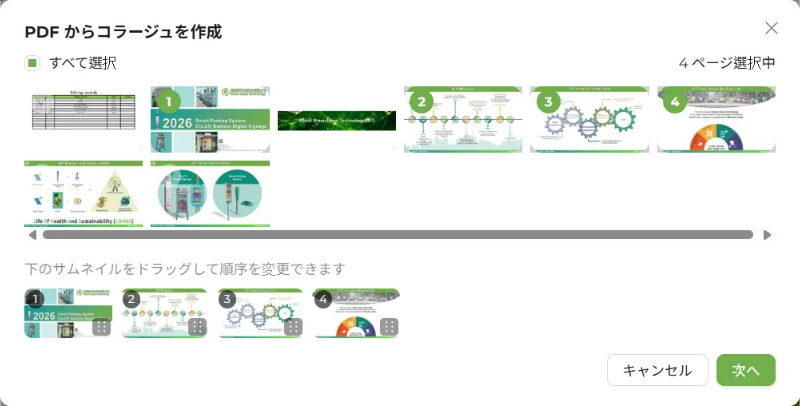
- ウィンドウにすべてのページのサムネイルが表示されます。コラージュに入れるページをタップして選びます。選んだサムネイルの左上に選択した順番が表示されます。
- すべてのページが必要な場合は すべて選択 にチェックを入れます(もう一度チェックすると「すべて解除」になります)。右側に「N ページ選択中」と表示されます。
- 選択すると下に並べ替えエリアが表示され(「下のサムネイルをドラッグして順序を変更できます」)、サムネイルをドラッグしてコラージュ内の位置を変更できます(押したまま少し動かすとドラッグが始まります)。
- 次へ を押します。ページを1つも選んでいない場合は「少なくとも 1 ページ選択してください」と表示されます。
3. レイアウトを調整してプレビュー
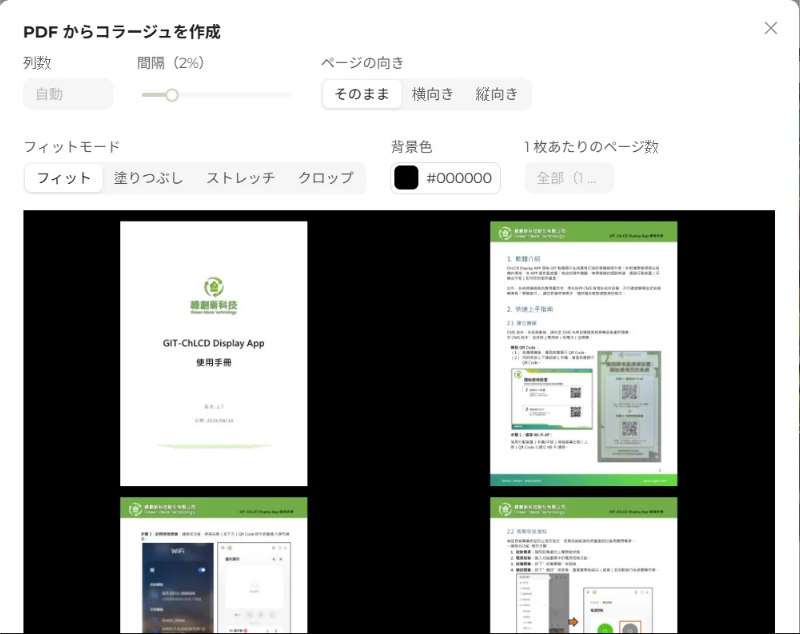
2つ目のステップに進むと、自動的にプレビューが作成されます。オプションを変更するたびにプレビューが作り直され、その間はオプションを一時的に操作できなくなります。
| オプション | デフォルト | 選べる範囲 | 説明 |
|---|---|---|---|
| 列数 | 自動 | 1~選択したページ数 | 空欄は自動を意味します。システムが「空きマスが最も少なく、各マスの比率がページの比率に最も近い」並べ方を選びます |
| 間隔(N%) | 2% | 0~10%、0.5% 刻み | ページ同士の間隔と外枠の余白で、画面の短辺に対する割合で計算します。0 はすき間なしです |
| ページの向き | そのまま | そのまま/横向き/縦向き | 各ページを強制的に横向きまたは縦向きにします。縦向きの A4 を横向きのレイアウトにしたいとき、またはその逆のときに便利です |
| フィットモード | フィット | フィット/塗りつぶし/ストレッチ/クロップ | 各ページを自分のマスにどう収めるかで、効果はフィットモードと同じです |
| 背景色 | 黒 | 任意の色。「よく使う色」に黒、白、グレーがあります | コラージュの下地とマスの余白の色 |
| 1 枚あたりのページ数 | 全部(1 枚のコラージュ) | 1~選択したページ数 | 空欄の場合はすべてのページを1枚にまとめます。数字を入力すると N ページごとに1枚の画像を作成します |
- 「1 枚あたりのページ数」を設定し、それが選択したページ数より少ない場合は「選択 N ページ、M 枚の画像を作成します(1 枚目をプレビュー中)」と表示されます。プレビューには1枚目だけが表示されます。ほかの画像も同じレイアウトのルールで作成されます。
- コラージュの下地とマスの余白は「背景色」に従い、初期値は黒です。選んだ色はこのスマートフォン/パソコンのブラウザに記憶され、次回のコラージュでも使われます。
- プレビュー画像はタップすると拡大表示できます。
- プレビューに失敗すると理由、または「プレビューの生成に失敗しました」が表示されます。
4. 作成
- プレビューに問題がなければ 作成する を押します。
- 成功すると「N 枚の画像を作成しました」と表示されてウィンドウが閉じ、新しい画像が画像ギャラリーの先頭に表示されます。
- ページを変更したいときは 戻る を押します。選んだページと順番はそのまま残ります。
キャンセル を押すかウィンドウを閉じると、今回アップロードした PDF の一時データもあわせて削除されます。
作成される画像
| 項目 | 説明 |
|---|---|
| サイズ | 作成した時点の有効な画面サイズと同じです(デバイスの設置方向を考慮) |
| 形式 | JPG |
| ファイル名 | アップロードした PDF のファイル名です(例:メニュー.jpg)。複数枚に分かれる場合は メニュー-1.jpg、メニュー-2.jpg…… |
| 回転/フィットモード | 0°/フィット(通常の新しくアップロードした画像と同じ) |
先にデバイスを最終的な向きにしておく
コラージュ画像のサイズは、作成した時点のデバイスの向きで決まります。先にデバイスを実際に展示する向き(横置きまたは縦置き)にしてからコラージュを作成してください。あとで向きを変えると、コラージュ画像は通常の画像として拡大縮小し直され、黒い余白が出ることがあります。
レイアウトのおすすめ
| 内容 | おすすめの設定 |
|---|---|
| 1ページのポスター | 1ページだけ選び、フィットモードは「フィット」 |
| A4 2ページを横向きのパネルに | 列数 2、間隔 1~2% |
| A4 4ページを縦向きのパネルに | 列数 2(2 × 2)、間隔 1% |
| ページが多く、文字が小さい | 「1 枚あたりのページ数」で複数の画像に分け、画像セットでスライドショーにする |
パネル上の文字は十分に大きくないと読めません。まとめるページが多いほど、1ページあたりの縮小率が大きくなります。実機で読みやすさを確認し、文字が小さすぎる場合は1枚あたりのページ数を減らしてください。
よくある質問
Q:PDF のアップロード中に「デバイスとの接続が切断されました」と表示されます 大きなファイルをモバイル回線でアップロードして60秒を超えると、Web ページは接続が切れたと判断します。実際にはデバイスがまだ処理中のこともあります。PDF を小さくして(不要なページを削除する、埋め込み画像の解像度を下げるなど)からアップロードし直してください。
Q:2人が同時に PDF をアップロードしたら、片方が失敗しました 複数の PDF を同時に処理すると、互いに影響することがあります。アップロードは一度に1人ずつ行い、完了してから次のファイルに進んでください。
Q:コラージュを開いたまま長時間確定せずにいたら、「PDF セッションが見つかりません」と表示されました 未完了のコラージュ作業は4時間保持され、デバイスを再起動した場合も削除されます。PDF をアップロードし直してください。
Q:確定時に「作成に失敗しました」と表示されます PDF をアップロードし直して、もう一度操作してください(今回アップロードした一時データは削除済みのため、前のステップから続けることはできません)。完了後に画像ギャラリーを確認し、不要なコラージュ画像があれば削除してください。
関連ページ:画像ギャラリーと画像の表示、画像セット