
設置と初期設定
すぐに使い始めたい方へ
初めてお使いで、まず画像を表示したいだけの場合は、先にはじめての方へをご覧ください。このページは設置担当者向けの詳しい初期設定の手順です。
このページでは、電源を入れてから掲示板が自動でスライドショーを始めるまでを案内します。所要時間は約15分です。各ステップには詳しい説明へのリンクがあります。
準備
- 5GHz Wi-Fi に対応したスマートフォン、またはノートパソコン1台。
- 表示したい画像(JPG または PNG。機種ごとの推奨サイズで作成することをおすすめします)。
- アクセスポイントのパスワード(1.11.0以降で新規インストールした端末では、本体のアクセスポイントラベルに印刷されています。それ以外の端末は設置担当者にお問い合わせください。起動画面の QR コードを読み取れば、パスワードを入力する必要はありません)。
ステップ 1:電源を入れて接続する
- 電源を接続して起動します。ステータス LED が点滅し(起動中)、約1分以内にパネルが起動画面にリフレッシュされます。完了するとステータス LED が点灯に変わります(待機中)。
- スマートフォンのカメラで起動画面のステップ 1 の QR コードを読み取り、デバイスの Wi-Fi に接続します。
- スマートフォンに接続済みと表示されたら、ステップ 2 の QR コードを読み取って管理画面を開きます。
- ブラウザに
http://192.168.100.1と直接入力することもできます(アクセスポイントの既定のアドレス)。
- ブラウザに
- スマートフォンに「インターネットなし」と表示された場合は、このまま使用する/接続を維持するを選んでください。
起動画面は次のとおりです(機種によって縦向きと横向きの2種類のレイアウトがありますが、内容は同じです):
| 27.6インチ、32インチ | 13.3インチ |
|---|---|
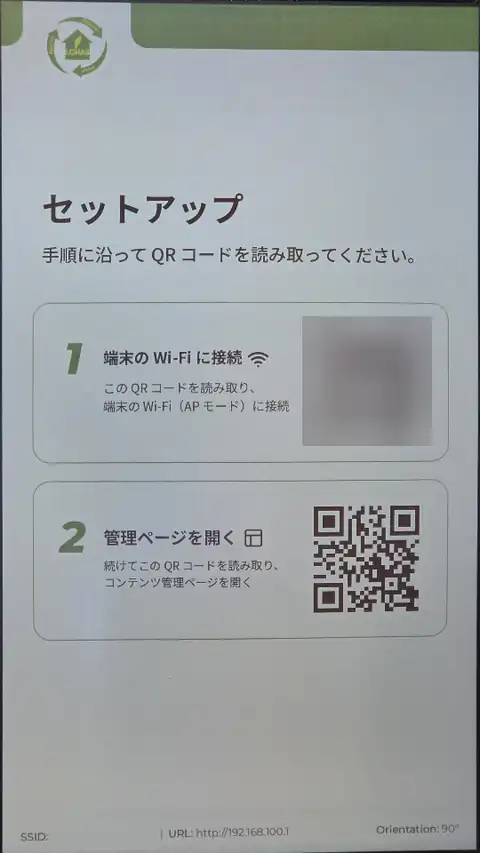 | 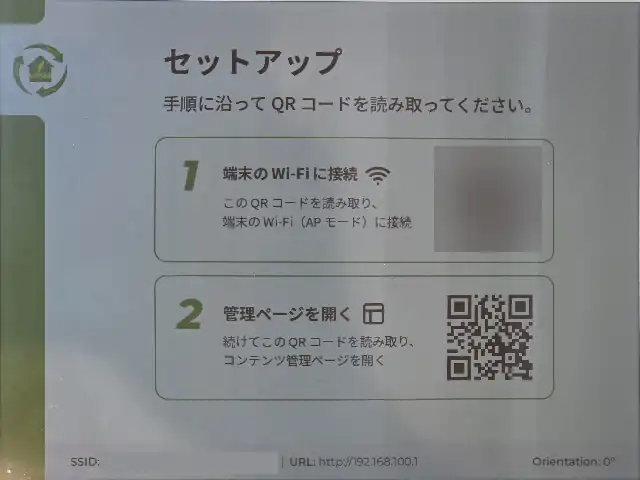 |
写真の Wi-Fi QR コードにはアクセスポイントのパスワードが含まれ、下部のアクセスポイント名(SSID)はデバイスごとに異なるため、ここではどちらも隠しています。実際の画面では通常どおり表示されます。
詳しくはデバイスへの接続をご覧ください。
ステップ 2:時刻とタイムゾーンを確認する
スケジュールはデバイスの時刻に従って動作するため、最初に合わせておきます:
- 左側メニューの 設定 → 時刻設定 を押します。
- 「タイムゾーン」が正しいか確認し、正しくない場合は「デバイスタイムゾーン」の 変更 で修正します。
- ローカル時刻を同期 を押し、スマートフォンの時刻でデバイスを合わせます。ボタンがグレーの場合は、先に NTP 自動同期をオフにしてから操作してください。
- 設定が終わったらこのページから移動してください(このページを開いたままにすると、デバイスがスリープしません)。
詳しくは時刻、タイムゾーンと時刻合わせをご覧ください。
ステップ 3:画面の向きを確認する
- 掲示板を実際に展示する向き(横置きまたは縦置き)に設置します。
- 起動画面下部の
Orientation:に、システムが判定した向きが表示されます。画面が正しい向きになっているはずです。 - 掲示板を固定して動かさない場合は、設定 → G-Sensor 設定 で自動回転をオフにし、固定の向きを選べます。
詳しくは画面の向きと G-Sensorをご覧ください。
ステップ 4:画像をアップロードする
- 左側メニューの 画像表示 を押します。
- 画像ギャラリーで アップロード(上向き矢印)→ 画像をアップロード を押し、複数の画像をまとめて選択します。
- 「すべての画像がアップロードされました」と表示されるまで待ちます。
PDF の資料を表示したい場合は、PDF をアップロード でコラージュ画像にできます。詳しくは PDF コラージュをご覧ください。
ステップ 5:試しに画像を1枚表示する
- 画像ギャラリーで画像を1枚タップし、プレビュー枠で見え方を確認します。比率が合わない場合は「フィットモード」を調整できます。
- プレビュー枠の画像をタップ → 今すぐ表示 を押します。
- パネルのリフレッシュを少し待つと(機種とリフレッシュモードによって異なります。例:13.3インチで約6秒、27.6インチで約16秒、32インチで約20秒)、パネルにこの画像が表示され、プレビュー枠の「更新中...」が消えます。
詳しくは画像ギャラリーと画像の表示をご覧ください。
ステップ 6:画像セットを作成する
- 左側メニューの 画像セット → 画像セットを作成 を押します。
- 名前(例:「ロビーのスライドショー」)を入力 → 保存 を押します。
- 画像選択ウィンドウが自動的に開くので、再生したい順番に画像をタップ → N 枚追加 を押します。
- 完了して一覧に戻る を押します。
詳しくは画像セットをご覧ください。
ステップ 7:スケジュールを作成する
- 左側メニューの スケジュール → スケジュール追加 を押します。
- スケジュール名を入力し、先ほど作成した画像セットを選びます。
- 画像切り替えの頻度で「一定間隔:10分ごと」を選ぶか、必要に応じて調整します。
- 作成 を押します。
スケジュールは次の時刻(例:毎時 :10、:20……)から画像の切り替えを始めます。カードのカウントダウンで、あとどのくらいかがわかります。詳しくはスケジュールをご覧ください。
ステップ 8(任意):スリープで省電力にする
バッテリー搭載機種や、普段誰も管理していない掲示板では、スリープをオンにすることをおすすめします:
- 設定 → スリープ設定 で「スリープ有効」をオンにし、5分を選びます。
- デバイスは無操作時にスリープし、スケジュールの前に自動的に復帰して画像を切り替えます。
- スリープ中はアクセスポイントがオフになるため、次に管理するときは先に本体ボタンを押して復帰させてください。
詳しくはスリープと復帰をご覧ください。
完了
これで掲示板はスケジュールに従って自動でスライドショーを行います。以降の日常的な管理:
| やりたいこと | 操作場所 |
|---|---|
| 画像の追加や差し替え | 画像表示 → アップロード、画像セット → 画像を追加 |
| 特定の画像を一時的に表示 | 画像表示 → プレビュー枠をタップして表示 |
| スライドショーを一時停止 | スケジュール → カード下のスイッチをオフ |
| 現場のほかの人を接続させる | 本体ボタンで QR コード画面を表示。詳しくは本体ボタンとジェスチャー |
| ソフトウェアを更新 | ソフトウェア更新 |