
工場出荷時設定に戻す
工場出荷時設定に戻すと、ユーザーのコンテンツと設定がすべて削除され、端末は設置直後の状態に戻ります。端末をほかの部署や組織に移すときや、設定が混乱して最初からやり直したいときに使います。
一般的な問題に対する最初の手段ではありません。 接続や表示に異常がある場合は、まず再起動とトラブルシューティングを試してください。
消去される項目と保持される項目
| 項目 | 工場出荷時設定に戻した後 |
|---|---|
| アップロードしたすべての画像(サムネイルと変換結果を含む) | 削除 |
| 画像セット | 削除 |
| スケジュール、ライトスケジュール | 削除 |
| 多面板のメディアライブラリ(アップロードした文書) | 削除 |
| 多面板のリスト、レイアウト、時間帯スケジュール、公開設定 | 削除(各パネルは空の既定リストだけに戻ります) |
| 多面板のパネル配線 | 保持(登録や入れ替えの結果は消えません) |
| すべての設定(スリープ、ボタン操作、G-Sensor、起動画面、リフレッシュモード、スキャン方向、エッジマスク、照明ライトの手動状態) | デフォルト値に戻る |
| 端末画面の言語 | 設置時の言語に戻る |
| システムログ | 削除 |
| ブラックボックスのインシデントパッケージ | 保持(今回のリセット自体も 1 つのパッケージとして記録されます)。ブラックボックスのインシデントパッケージを参照 |
| 機種 | 設置時の設定を保持 |
| Wi-Fi アクセスポイントの名前とパスワード | この端末の出荷時の値に戻る。アクセスポイントのパスワードは出荷時のパスワードに戻りますを参照 |
| ユーザーが追加した Wi-Fi ネットワーク | 削除 |
| 出荷時にあらかじめ設定されたネットワーク | 保持 |
| ネットワークモード | 出荷時のデフォルトに戻る |
| クラスター | クラスターから離脱し、クラスター設定は消去 |
| タイムゾーン、時刻、NTP のオン/オフ | 保持 |
| ソフトウェアのバージョン | 保持(ダウングレードされない) |
| Tcon ファームウェア | 保持 |
元に戻せません
工場出荷時設定に戻した後、データは復旧できません。残しておきたい内容は、先に設定のエクスポート/インポートで設定ファイルをエクスポートしてください。写真・画像セット・スケジュール・設定・アクセスポイント設定がすべて含まれ、後からインポートして戻せます。
設定ファイルには Wi-Fi のパスワードを含められません。リセット後に追加し直す Wi-Fi については、パスワードが手元にあることを先に確認してください。
アクセスポイントのパスワードは出荷時のパスワードに戻ります
工場出荷時設定に戻すと、アクセスポイントの名前・パスワード・その他のアクセスポイント設定がまとめてこの端末の出荷時の値に戻ります。「ネットワーク」でアクセスポイントの名前やパスワードを変更していた場合は、リセット後に出荷時のアクセスポイントに接続し直してください。
| 端末 | 出荷時のアクセスポイントのパスワード |
|---|---|
| 1.11.0 以降に新規インストールした端末 | 端末ごとに異なり、本体のアクセスポイントラベルに印刷されています |
| 旧バージョンのソフトウェアから更新した端末 | 元の出荷時のパスワードのまま。ソフトウェア更新では変わりません |
- 起動画面の1つ目の QR コードを読み取ると、パスワードを入力せずに出荷時のアクセスポイントに接続できます(リセット後、起動画面はデフォルトの「オン」に戻ります)。
- アクセスポイントラベルをなくし、出荷時のパスワードもわからない場合は、テクニカルサポートにお問い合わせください。
方法1:管理画面から
ナビゲーション:設定 → システム → ソフトウェア更新 → ページ最下部の赤いエリア「工場出荷時設定に戻す」
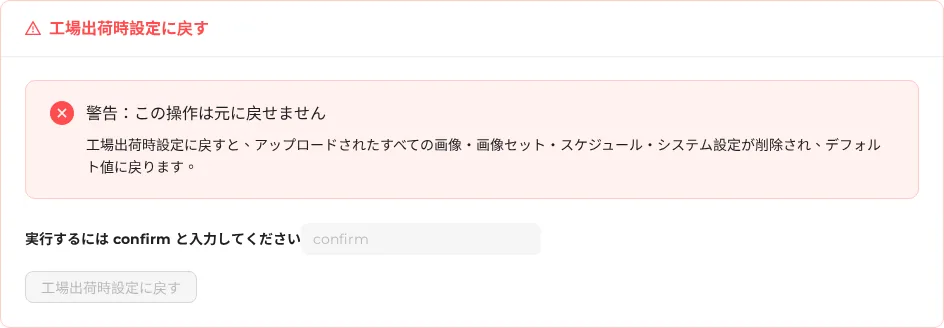
- 警告を読みます:「工場出荷時設定に戻すと、アップロードされたすべての画像・画像セット・スケジュール・システム設定が削除され、デフォルト値に戻ります。」
- 「実行するには confirm と入力してください」の入力欄に、小文字で
confirmと入力します(入力が間違っていると枠が赤くなります)。 - 工場出荷時設定に戻す を押します(正しく入力したときだけ押せます。押した後に確認はもう一度表示されません)。
- 「工場出荷時設定にリセット中です。しばらくお待ちください...」「再起動後に自動的に再接続されます」と表示されます。
- 完了すると「工場出荷時設定に戻しました」と表示されます。所要時間は約1~2分です。
入口の場所
設定ページの「電源制御」の説明には「工場出荷時設定に戻す」と書かれていますが、実際の入口は「ソフトウェア更新」ページの最下部にあります。
方法2:本体ボタンで
端末のいずれかの本体ボタンを40秒間押し続けます。
| 押している時間 | ステータス LED |
|---|---|
| 3秒 | 速い点滅が始まり(フルカラー LED は赤)、カウントダウンに入ります |
| 40秒 | 点灯したままになり(フルカラー LED は赤)、工場出荷時設定へのリセットが始まります |
- 40秒以内にボタンを離すか、もう1つのボタンも押すと、キャンセルされます。
- 1.5秒の時点で、先に QR コードの起動画面がリフレッシュされます(同じ操作の前半です)。これは正常な動作なので、そのまま押し続けてください。詳しくは長押しと工場出荷時設定へのリセットは同じ操作ですを参照してください。
- 接続方法を忘れた場合や、管理画面が開けない場合に使えます。
- インジケーターのない機種でも使えますが、LED による案内がないため、時間を計って40秒間押し続けてください。
工場出荷時設定に戻す処理の流れ
- まず現在のデータを一時的にバックアップします。
- 管理プログラムを停止し、画像、データベース、ログを削除します。
- 設定ファイルを設置時の内容に戻します。
- ネットワークをリセットします:アクセスポイントを出荷時の値に戻し、ユーザーが追加した Wi-Fi を削除します。
- クラスターから離脱し、クラスター設定を消去します(クラスターに参加している場合は、先にほかのメンバーに通知します)。
- 管理プログラムを再起動し、正常に動作することを最大90秒待って確認します。
- 成功したら一時バックアップを削除します。失敗した場合は画像、データベース、設定を元に戻します。
手順4、5が失敗しても工場出荷時設定に戻す処理全体は中断されず、残りの項目は通常どおり完了します。
ネットワークとクラスターは元に戻りません
手順7が失敗した場合に元に戻るのは画像、データベース、設定です。すでにリセットされたネットワークや、すでに離脱したクラスターは元の状態に戻りません。
完了後:
- パネルに QR コードの起動画面が表示されます(起動画面の設定はデフォルトの「オン」に戻っています)。
- アクセスポイントの名前とパスワードは出荷時の値に戻っています。変更していた場合はスマートフォンが切断されるので、出荷時のアクセスポイントに接続し直してください(アクセスポイントのパスワードは出荷時のパスワードに戻りますを参照)。Web ページは自動的に再接続されます。
- 現場の Wi-Fi に接続する必要がある場合は、「ネットワーク」で追加し直してください。
- 時刻を確認し直してから、画像を再アップロードし、画像セットとスケジュールを作成し直してください。
失敗した場合
| メッセージ | 意味 | 対処 |
|---|---|---|
| 工場出荷時設定のリセットに失敗しました。後でもう一度お試しください(ボタンを押した直後) | リセット処理を開始できなかった。端末には何の変更もない | しばらくしてから再試行するか、端末を再起動してから再試行する |
失敗、サブタイトルが app failed to start after reset | リセット後にプログラムが起動できず、画像、データベース、設定を自動で元に戻した | テクニカルサポートに問い合わせる |
| 接続タイムアウト | 5分以内に結果を確認できなかった。最も多い原因は、アクセスポイントが出荷時の値に戻ってスマートフォンが切断されたこと | 出荷時のアクセスポイントに接続し直し、ページを再読み込みして確認する |
1.11.0 より前のバージョンでは誤って失敗と表示されます
旧バージョンでは「工場出荷時設定に戻す」を押した直後に、Web ページに「工場出荷時設定のリセットに失敗しました。後でもう一度お試しください」とすぐ表示されることがありますが、工場出荷時設定へのリセットは実際には通常どおり進んでいます。1.11.0 で修正されました。旧バージョンでこのメッセージが表示された場合は、1~2分待ってからページを再読み込みして確認し、すぐにもう一度押さないでください。