
本体ボタンとジェスチャー
画面の場所:設定 → 操作 → ボタン操作設定
本機には2つの本体ボタン、前へボタンと次へボタンがあります。画像の切り替えのほか、ジェスチャーで画面クリア、QR Code の表示、本機の復帰、工場出荷時設定に戻す操作を行えます。プレゼンテーションリモコンを接続してページを切り替えることもできます。
ボタンの位置
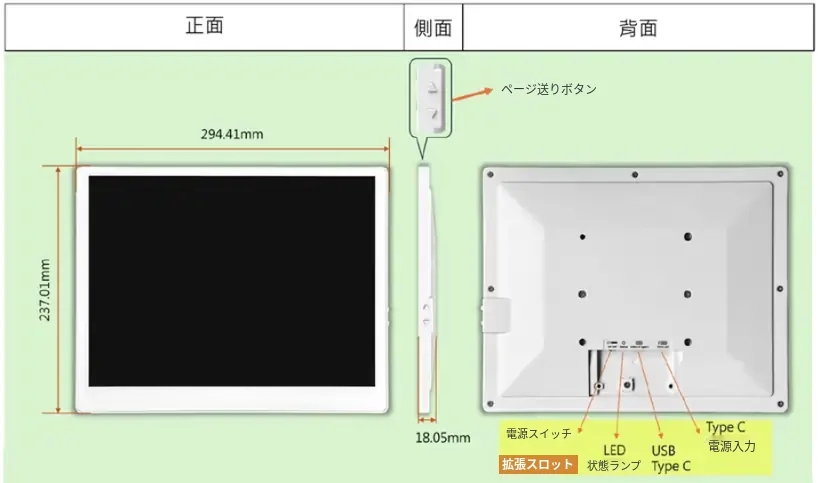
13.3インチ:2つのボタンは本体の側面、下図の「側面」に「ページ送りボタン」と示されている位置にあります。上のボタンが前へボタン、下のボタンが次へボタンです。
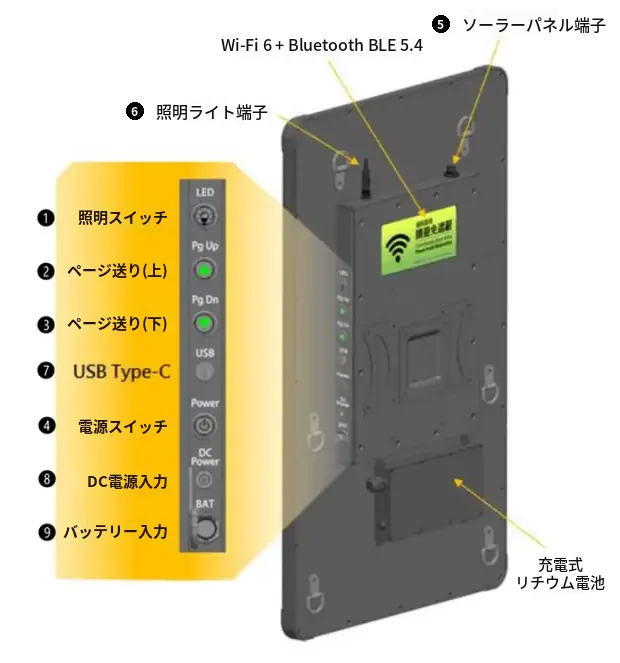
27.6インチ、32インチ:ボタンは本体側面のコントロールパネルにあります。「Pg Up」が前へボタン、「Pg Dn」が次へボタンです。パネル上の照明ライトのスイッチ、電源スイッチ、各端子は、このページで説明するボタン機能には含まれません。
ボタン機能の一覧
| 機能 | 初期設定の操作 | 変更の可否 |
|---|---|---|
| 次の画像に切り替える | 「次へボタン」を1回押す | 変更不可 |
| 前の画像に切り替える | 「前へボタン」を1回押す | 変更不可 |
| 画面をクリアする | どちらかのボタンをダブルタップ(間隔は0.3秒より長くする必要があります) | 変更可 |
| QR Code 起動画面を表示する | どちらかのボタンを1.5秒長押し | 変更可 |
| スリープ中の本機を復帰させる | どちらかのボタンを押す | 変更不可 |
| 工場出荷時設定に戻す | どちらかのボタンを40秒押し続ける | 変更不可 |
長押しと工場出荷時設定へのリセットは同じ操作です
「1.5秒長押しで QR コードを表示」と「40秒押し続けて工場出荷時設定に戻す」は、どちらも1つのボタンを押し続ける操作で、違いは押している時間だけです。押してからの経過時間で次のことが起こります。
| 押している時間 | 起こること |
|---|---|
| 1.5秒 | QR コードの起動画面のリフレッシュが始まります(離さなくても実行されます) |
| 3秒 | ステータス LED が高速点滅を始め(フルカラー LED は赤)、工場出荷時設定へのリセットのカウントダウンに入ります |
| 40秒 | 工場出荷時設定に戻り、すべての画像・スケジュール・設定が消去されます |
QR コードを表示したいときは、画面のリフレッシュが始まったらすぐに離してください
40秒以内ならいつ離してもリセットはキャンセルされ、すでに始まった QR コードのリフレッシュには影響しません。LED が高速点滅を始めたらカウントダウンに入っているので、すぐに離してください。
- 「長押し判定秒数」を3秒以上にしている場合は、リセットの高速点滅が先に始まり、QR コードのリフレッシュはその後になります。これは正常な動作なので、離せば問題ありません。
- もう1つのボタンも押すと、リセットのカウントダウンはキャンセルされます。
- 工場出荷時設定へのリセットの詳細は工場出荷時設定に戻すを参照してください。
画像の切り替え
- 「次へボタン」または「前へボタン」を1回押すと切り替わります。最後の画像の次は1枚目に戻ります。
- ボタンを押した後、ダブルタップではないことを確認するため(間隔は0.3秒より長くする必要があります)、「ダブルタップ最大間隔」(初期値0.3秒)だけ待ってから切り替えが始まります。
- 2回のボタン操作の間隔が短すぎる(0.3秒以内)場合、2回目は誤操作防止のため無視されます。
- 切り替え時、本機はパネルをリフレッシュします(機種とリフレッシュモードによって異なり、たとえば13.3インチで約6秒、27.6インチで約16秒、32インチで約20秒)。前の画像のリフレッシュ中にもう一度押した場合は、プレゼンテーションリモコンの設定ページの「ページ切り替え時」に従って処理されます(初期値は「すぐに切り替え」)。詳しくはリフレッシュ中のページ切り替えをご覧ください。
- 2灯単色 LED の機種では、切り替え時に押した側の LED だけが呼吸するように点灯し、どちらのボタンを押したか確認できます。詳しくはLED 表示をご覧ください。
ボタン切り替え範囲
| 設定 | 切り替え範囲 |
|---|---|
| 紐づける画像セット:「なし(画像ギャラリー全体を切り替え)」(初期値) | 画像ギャラリーの順番ですべての画像を切り替えます |
| 特定の画像セットを紐づける | その画像セットの中だけで順番に切り替えます |
- 紐づけた画像セットが削除された場合や空の場合は、自動で画像ギャラリー全体での切り替えに戻ります。
- 画像ギャラリーに画像が1枚もない場合、ボタンを押してもパネルへの画像表示は行われず、ステータス LED が3回速く点滅します。
- 同じ設定は、画像セット一覧のターゲットアイコンでも設定できます。
ボタンでの画像切り替えとスケジュール
ボタンで切り替えた後もスケジュールは通常どおり動作し、次のスケジュールの時刻になるとスケジュールの画像に切り替わります。
リフレッシュ中のページ切り替え
「プレゼンターや本体ボタンでページを切り替えたとき、前のページの更新がまだ終わっていない場合の動作です。「すぐに切り替え」は現在の更新を中止して次のページを更新します(新しい画像の一部が画面に残ることがあります)。「完了を待つ」は現在の更新が終わるのを待ち、連打した場合は最後のページだけを表示します。」
| 「ページ切り替え時」 | 前の画像のリフレッシュ中にもう一度押した場合 |
|---|---|
| すぐに切り替え(初期値) | 現在のリフレッシュをすぐに中止し、新しい画像をリフレッシュします。最初は新しい画像の一部が画面に残ることがあり、その後新しい画像に切り替わります |
| 完了を待つ | 現在のリフレッシュが終わるのを待ってから切り替えます。何度も続けて押した場合は最後の画像だけが残ります |
- この設定は「プレゼンテーションリモコン」の設定ページにあり、本体ボタンとプレゼンテーションリモコンで共通です。
- パネルがリフレッシュしているのが画像の切り替えではない場合(QR Code の更新や画面クリアなど)は、どちらの設定でもそれが終わるのを待ってから切り替え、中止はしません。
- このように処理されるのは、本体ボタンとプレゼンテーションリモコンによるページ切り替えだけです。スケジュール、管理画面からの画像表示、画面クリアと QR Code 更新のジェスチャーは、パネルがビジーのときは引き続き拒否されます。
カスタマイズできるジェスチャー
画面クリアのトリガー設定
「画面をクリアするボタン操作を設定します」
QR Code 更新のトリガー設定
「QR Code 起動画面を更新するボタン操作を設定します」
どちらにも次の2つの項目があります。
| 項目 | 選択肢 | 説明 |
|---|---|---|
| トリガー方式 | 両ボタン同時押し(短押し) | 2つのボタンを同時に押し、1秒以内に離す |
| 両ボタン同時押し(長押し) | 2つのボタンを同時に1秒押し続ける | |
| 同じボタンをダブルタップ | 同じボタンを2回続けて押す。間隔は「ダブルタップ最大間隔」で設定した時間より長くする必要があります | |
| 単一ボタン長押し | 1つのボタンを「長押し判定秒数」の間押し続ける | |
| 対象ボタン | どちらか一方/前へボタン/次へボタン | トリガー方式が両ボタンのジェスチャーの場合、この項目は選択できません |
| ジェスチャー | 初期値 |
|---|---|
| 画面をクリア | 同じボタンをダブルタップ(間隔は0.3秒より長くする必要があります)、どちらか一方 |
| QR Code を更新 | 単一ボタン長押し、どちらか一方 |
ジェスチャー時間しきい値
「「長押し」と「ダブルタップ」の判定時間を調整します」
| 設定 | 初期値 | 範囲 |
|---|---|---|
| 長押し判定秒数 | 1.5秒 | 0.3~10秒(0.1刻み) |
| ダブルタップ最大間隔 | 300ミリ秒 | 100~1000ミリ秒(50刻み) |
「ダブルタップ最大間隔」は実際には最小間隔です
画面上の名称は「最大間隔」ですが、実際には2回のボタン操作の間の最小間隔です。2回の間がこの時間(初期値0.3秒)を超えて初めてダブルタップとみなされます。ここでいう間隔とは、1回目を離してから2回目を押すまでの時間です。
- 「両ボタン同時押し(長押し)」は1秒固定で、「長押し判定秒数」の影響を受けません。
- 「ダブルタップ最大間隔」は、1回押して画像を切り替えるときに切り替え開始までどれだけ待つかも決めます。長く設定するほど、1回押しでの画像切り替えの反応が遅くなります。
保存と反映
- ドロップダウンメニューは変更するとすぐに保存されます。2つの数値項目は入力欄から離れたときに保存されます。
- 成功すると「設定を保存しました」と表示され、すぐに反映されます。再起動は必要ありません。
- 画面クリアと QR Code に互いに衝突するジェスチャーを設定した場合(たとえば両方とも「どちらか一方をダブルタップ」、間隔は0.3秒より長くする必要があります)、システムがもう一方を自動で調整し、「ジェスチャーの範囲が重複していたため、もう一方の設定を自動調整しました」と表示されます。
工場出荷時設定に戻す(40秒押し続ける)
どちらかのボタンを40秒間押し続けると、工場出荷時設定に戻す処理が実行され、すべての画像、画像セット、スケジュール、設定が消去されます。
| 押している時間 | ステータス LED | 説明 |
|---|---|---|
| 0~3秒 | (その時点の状態による) | ジェスチャーが単一ボタン長押しに設定されている場合、1.5秒で QR Code の更新が実行されます |
| 3秒 | 速い点滅が始まる(フルカラー LED は赤色で速く点滅) | 工場出荷時設定に戻すカウントダウンに入ります |
| 40秒 | 点灯したまま(フルカラー LED は赤色で点灯したまま) | 工場出荷時設定に戻す処理が始まります。電源を切らないでください |
- 40秒以内にボタンを離すか、もう一方のボタンも押すとキャンセルでき、LED 表示は通常に戻ります。
- LED のない機種(バス停フレーム機種:13.3/24.8/27.6/32インチ)も同様にボタンでリセットできますが、LED による表示はありません。
- リセットで消去されるもの・保持されるものについては、工場出荷時設定に戻すをご覧ください。
長押しで QR Code を表示したら指を離してください
初期設定の「1.5秒長押しで QR Code を表示」と「40秒押し続けて工場出荷時設定に戻す」は同じ種類の操作です。長押しで QR Code を表示させたら、すぐに指を離し、押し続けないでください。ステータス LED が速く点滅し始めたら、工場出荷時設定に戻すカウントダウンに入っています。すぐに離してください。
復帰
本機がスリープ中のときは、どちらかの本体ボタンを押すと復帰します。詳しくはスリープと復帰をご覧ください。
よくある質問
Q:ボタンが反応しません。
- 画面クリアや QR Code のジェスチャーを使ったときにパネルがリフレッシュ中:ステータス LED が2回速く点滅します。リフレッシュが完了してから押してください。(ページ切り替えは拒否されません。リフレッシュ中のページ切り替えをご覧ください。)
- 画像ギャラリーに画像がない:ステータス LED が3回速く点滅します。先に画像をアップロードしてください。
- 本機がスリープ中:1回目は復帰のための操作です。復帰してから操作してください。
- いずれにも当てはまらない:再起動してください。それでも反応しない場合はテクニカルサポートにお問い合わせください。
Q:1回押してから画像が切り替わるまで少し時間がかかります。 システムはまず「ダブルタップ」でないこと(間隔は0.3秒より長くする必要があります)を確認するため、「ダブルタップ最大間隔」(初期値0.3秒)だけ待ってから切り替えを始めます。その後、パネルのリフレッシュ自体にも時間がかかります(機種とリフレッシュモードによって異なり、たとえば13.3インチで約6秒、27.6インチで約16秒、32インチで約20秒)。
Q:画面クリアや QR Code のジェスチャーをどう押しても反応しません。 ボタン操作設定で、現在のトリガー方式と対象ボタンを確認してください。旧バージョンの固定ジェスチャーは、すでに変更されている可能性があります。