
休眠與喚醒
導覽路徑:設定 → 電源 → 休眠設定
休眠讓裝置在沒人操作時進入低耗電狀態,並在需要換圖時自動醒來。對電池供電的機型來說,這是延長續航最重要的功能。
休眠預設是關閉的
出廠時「啟用休眠」是關閉的。需要省電時,請到休眠設定頁手動開啟。
休眠時裝置在做什麼
| 項目 | 休眠中的狀態 |
|---|---|
| 處理器 | 暫停運作(系統掛起),幾乎不耗電 |
| 面板畫面 | 維持原本的畫面。膽固醇液晶不需要供電就能保持影像,所以看起來跟醒著一樣 |
| Wi-Fi 熱點 | 關閉,手機會斷線、搜尋不到熱點 |
| 管理介面 | 無法使用 |
| 狀態燈 | 熄滅(用來區分「在休眠」與「當機」) |
| 照明燈(選配) | 維持休眠前的狀態。燈亮著進入休眠時,照明燈會繼續亮著,詳見開關燈排程與照明燈 |
| 排程 | 會在下一次排程前自動醒來執行 |
開機畫面會先清除畫面
如果面板當下顯示的是 QR Code 開機畫面,裝置在休眠前會先清除畫面。因為休眠時熱點已關閉,留著 QR Code 會讓人以為還能掃碼連線。一般圖片則保持顯示,不會清除畫面。
設定
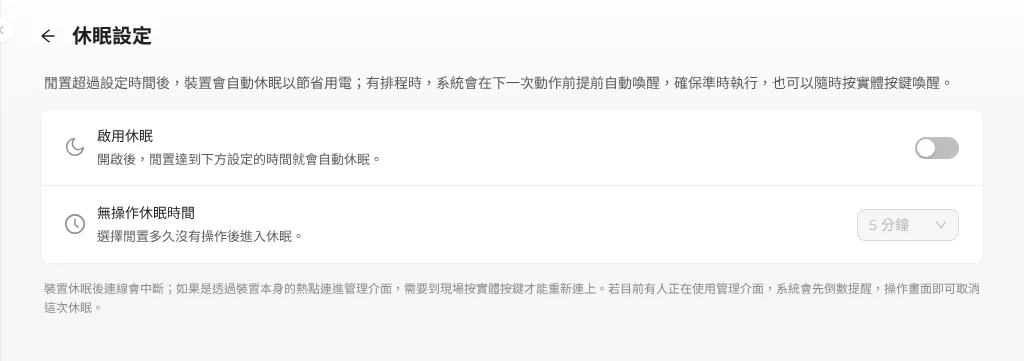
| 設定 | 預設 | 選項 | 說明 |
|---|---|---|---|
| 啟用休眠 | 關閉 | 開/關 | 開啟後,閒置達到下方時間就會自動休眠 |
| 無操作休眠時間 | 5 分鐘 | 3 分鐘、5 分鐘、10 分鐘 | 沒有任何操作多久後進入休眠。關閉「啟用休眠」時此選項無法修改 |
- 切換開關會立即生效,顯示「休眠功能已啟用」或「休眠功能已停用」。
- 修改時間會立即生效,顯示「休眠時間已更新」。
- 讀取失敗顯示「無法讀取休眠設定」,儲存失敗顯示「儲存失敗」。
什麼時候會進入休眠
休眠只有一種觸發方式:閒置時間到了。沒有「立即休眠」按鈕,也沒有「每天幾點休眠」這類排程休眠。
裝置每 10 秒檢查一次,全部符合以下條件才會進入休眠:
- 已開啟「啟用休眠」。
- 閒置時間已達門檻(見下方)。
- 面板目前沒有在刷新。
- 距離下一次排程還有 5 秒以上。
- 若有人開著管理介面,倒數提醒沒有被取消。
- 有已啟用的排程時,硬體時鐘(RTC)可以設定自動喚醒。
任一條件不符合就不休眠,10 秒後再檢查一次。
閒置門檻:有沒有人開著管理介面,差很多
| 情況 | 實際閒置門檻 |
|---|---|
| 沒有任何人開著管理介面 | 你設定的時間(3/5/10 分鐘) |
| 有人開著管理介面(任何頁面) | 至少 15 分鐘,然後再加 60 秒倒數提醒 |
這樣設計是為了避免有人正在看管理頁面、一時沒有點擊,裝置就突然休眠斷線。因此,測試休眠時請關掉所有瀏覽器分頁(或讓手機離開熱點),才會依你設定的 3/5/10 分鐘進入休眠。
什麼算「操作」
以下動作會把閒置時間歸零、重新計算:
- 在管理介面做任何操作(點選頁面、上傳、修改設定、推圖……)
- 開啟管理介面(瀏覽器連上裝置)
- 按實體按鍵換圖、按鍵清除畫面、按鍵顯示 QR Code
- 按簡報筆的按鍵
- 在休眠倒數視窗按「保持喚醒」
- 用按鍵把裝置從休眠叫醒
以下不算操作,不會阻止休眠:
- 排程自動換圖
- 裝置被排程時間喚醒
- 管理介面在背景自動更新電池、燈號、裝置狀態、「時間設定」頁的時間
休眠前的倒數提醒
有人開著管理介面時,閒置達到門檻後,每個開著的頁面都會跳出提醒視窗:
裝置即將進入休眠 偵測到閒置,裝置將在 60 秒後休眠。 休眠後會中斷連線,需要按下裝置上的實體按鈕才能重新連線。若還要繼續操作,請點「保持喚醒」。
- 按 保持喚醒:取消這次休眠,閒置時間重新計算。
- 倒數期間在管理介面做任何操作,也會取消這次休眠。
- 這個視窗無法用點外面或按 ESC 關閉。
- 倒數期間所有頁面都關掉的話,裝置會直接進入休眠,不再等倒數結束。
沒有人開著管理介面時不會有任何提醒,閒置時間到就直接休眠。
喚醒方式
| 喚醒方式 | 說明 |
|---|---|
| 排程時間到 | 裝置會在最近一筆已啟用排程(輪播排程或開關燈排程)的觸發時間前約 3 秒自動醒來 |
| 按實體按鍵 | 隨時按裝置上的實體按鍵即可喚醒 |
- 沒有任何已啟用的排程時,裝置只能靠按實體按鍵喚醒。
- 已停用的排程不會喚醒裝置。
- 網路(手機連線、掃 QR Code)無法喚醒裝置,因為休眠時熱點是關閉的。
醒來之後
被排程時間叫醒時:
- 以硬體時鐘(RTC)校正系統時間。
- 執行到期的排程(換圖,或開燈/關燈)。
- 狀態燈回到待機。
- 換完圖後,如果沒有人連線操作,約 10 秒內就會再次進入休眠,等下一個排程。
被按鍵叫醒時:
- 同上,校正時間並執行錯過的排程。
- 閒置時間從這時重新計算,所以有足夠的時間讓你連上管理介面。
醒來後重新連線
- 裝置醒來後,Wi-Fi 熱點會重新啟動,需要等幾秒鐘才搜尋得到。
- 手機通常會自動重新連上記住的熱點;沒有的話,請手動選擇裝置的 Wi-Fi。
- 回到管理介面,若頁面頂端出現「已與裝置失去連線」,按 重新連線,或重新整理頁面。
錯過的排程怎麼處理
| 排程類型 | 休眠醒來後 |
|---|---|
| 輪播排程 | 已經過時的換圖會立刻補換一次(錯過多次也只補一次) |
| 開關燈排程 | 不補執行,而是依「現在時間」判斷燈應該是開還是關,直接校正到正確狀態 |
休眠會被擋下的情況
| 情況 | 說明 |
|---|---|
| 休眠開關沒開 | 出廠預設是關閉 |
| 有人開著管理介面 | 門檻變成至少 15 分鐘 + 60 秒倒數 |
| 面板正在刷新 | 等刷新完成後再判斷 |
| 下一個排程在 5 秒內 | 不值得休眠,直接等排程 |
| 有已啟用的排程,但找不到硬體時鐘(RTC) | 系統會先嘗試修復;修不好就不休眠,並在頁面頂端顯示「即時時鐘(RTC)異常」,以免休眠後排程無法喚醒 |
| 排程頻率非常密集(例如每分鐘) | 每次醒來換完圖、再累積閒置時間前,下一個排程又到了,實際上休眠時間會很短暫 |
想知道為什麼沒休眠,可以到系統日誌搜尋「取消休眠」,日誌會記錄被擋下的原因。
休眠、關機、清除畫面的差別
| 休眠 | 關機 | 清除畫面 | |
|---|---|---|---|
| 面板 畫面 | 維持原畫面 (QR Code 畫面會先清除畫面) | 先清除畫面再關機 | 顯示單一底色 (黑色或白色) |
| 耗電 | 極低 | 無 | 與待機相同 |
| 恢復方式 | 排程自動喚醒、或按實體按鍵 | 需到現場重新供電/開機 | 推下一張圖即可 |
| 排程 | 照常執行 | 不執行 | 照常執行 |
| 適合 | 日常省電 | 長期收納、搬運 | 暫時清空畫面 |
設定建議
| 情境 | 建議 |
|---|---|
| 電池供電機型 | 開啟休眠,選 3 或 5 分鐘;排程頻率 30 分鐘以上 |
| 插電使用、需要隨時用手機連線管理 | 可以關閉休眠 |
| 開在人來人往的地方、偶爾才管理 | 要立即喚醒需按實體按鍵;也可等待已啟用排程自動喚醒後,在熱點範圍內連線 |
| 排程每分鐘換圖 | 仍可透過休眠省電,但休眠時間較短。建議延長排程換圖間隔,以提升省電效果。 |
休眠後要現場才能重新連線
如果你是透過裝置本身的熱點管理,休眠後就無法遠端連回來,必須到現場按實體按鍵喚醒。遠端管理需求較高的場合,請考慮關閉休眠,或把休眠時間設長一點。
相關的系統行為
- 休眠前若有已啟用的排程,裝置會先確認硬體時鐘(RTC)可以設定自動喚醒;找不到時會先嘗試修復,修不好就不進入休眠,並在頁面頂端顯示紅色「即時時鐘(RTC)異常」警告,以免休眠後排程永遠醒不來。沒有已啟用的排程時(只靠按鍵喚醒),照常休眠。詳見硬體異常警告。
- 休眠期間系統時鐘會暫停,醒來後以硬體時鐘校正,因此排程仍依正確時間執行。
相關章節:電源控制與收納、電池、輪播排程、疑難排解:電源、休眠與電池