
管理介面導覽
畫面配置
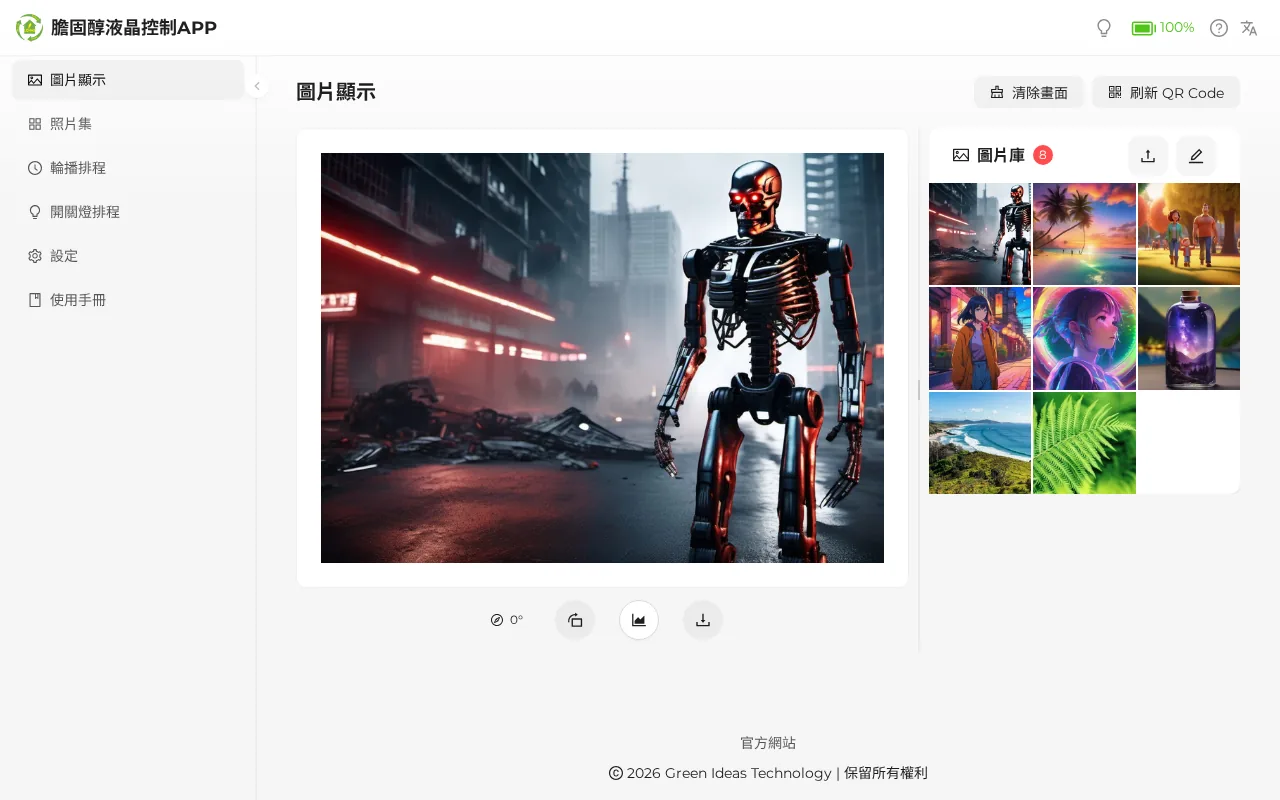
| 位置 | 內容 |
|---|---|
| 左側選單 | 主要功能(手機上點左上角三條線圖示展開) |
| 右上角 | 燈泡(照明燈款)、電池(電池機型)、「?」使用教學、語言切換 |
| 頁面頂端 | 需要時會出現提示:連線中斷(黃色)、硬體異常(紅色)、休眠倒數(對話框) |
| 頁尾 | 公司名稱與官方網站連結 |
左側選單
| 選單 | 用途 |
|---|---|
| 圖片顯示 | 圖片庫、上傳、預覽、推圖、清除畫面、刷新 QR Code(開啟管理介面時的首頁) |
| 照片集 | 建立與管理照片集 |
| 輪播排程 | 建立與管理自動換圖排程 |
| 開關燈排程 | 自動開關照明燈(僅照明燈款) |
| 設定 | 所有裝置設定(見下方) |
| 使用手冊 | 裝置內建的簡易操作說明 |
設定頁
「設定」頁把所有設定分成四組。電腦上以卡片顯示並附一行說明;手機上以清單顯示。點選項目進入子頁面,子頁面左上角的返回箭頭可以回到設定頁。
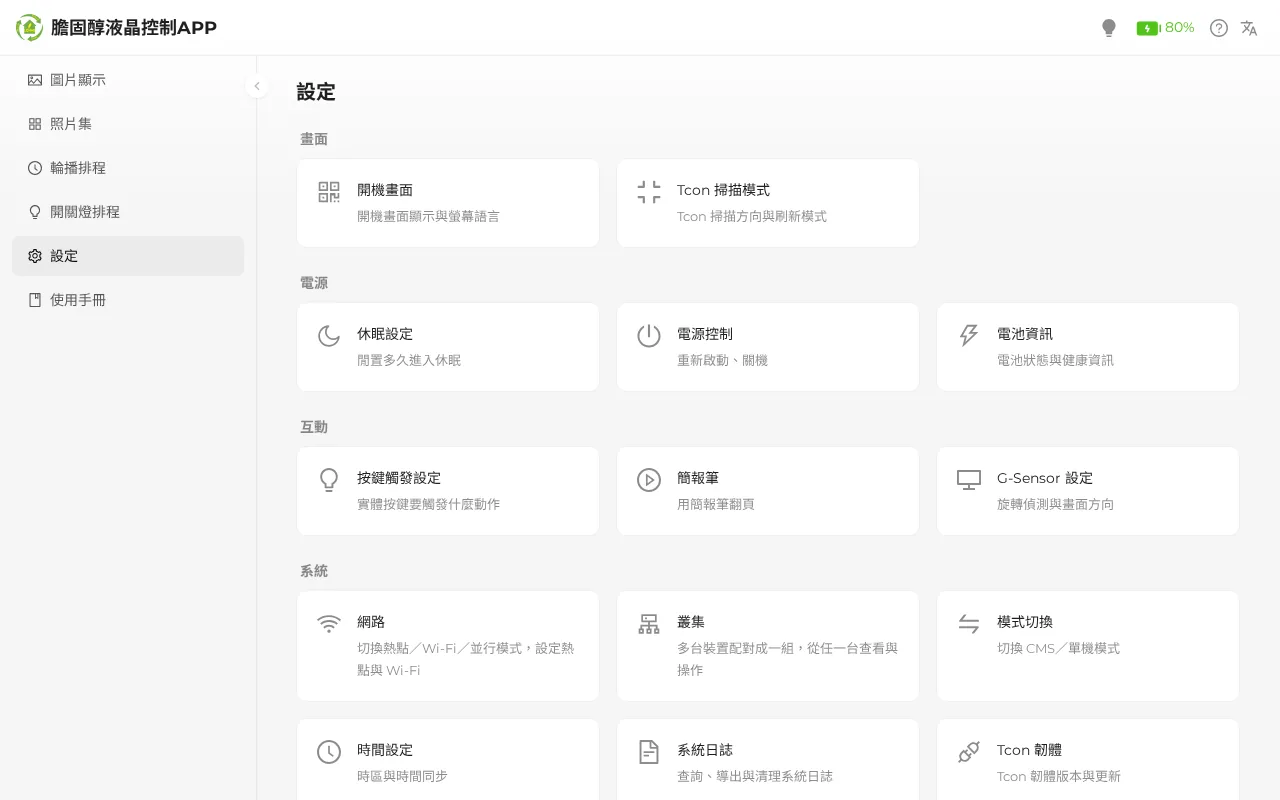
| 群組 | 項目 | 說明 |
|---|---|---|
| 畫面 | 開機畫面 | 開機 QR Code 畫面與螢幕語言 |
| Tcon 掃描模式 | 掃描方式、刷新模式、邊緣 Mask | |
| 電源 | 休眠設定 | 閒置多久進入休眠 |
| 電源控制 | 重新啟動、關機 | |
| 電池資訊 | 電池狀態(電池機型) | |
| 互動 | 按鍵觸發設定 | 實體按鍵手勢 |
| 簡報筆 | 用簡報筆翻頁、換頁方式 | |
| G-Sensor 設定 | 自動旋轉與固定方向 | |
| 系統 | 網路 | 切換熱點/Wi-Fi/並行模式,設定熱點與 Wi-Fi |
| 叢集 | 多台裝置互相發現、網路檢查 | |
| CMS 連線 | CMS 伺服器、連線測試、控制權(有 CMS 元件的裝置) | |
| 模式切換 | 切換到 CMS 模式(有 CMS 模組的裝置) | |
| 時間設定 | 時間、時區、NTP | |
| 系統日誌 | 查看日誌、下載完整日誌 | |
| Tcon 韌體 | 面板驅動板韌體 | |
| 匯出/匯入設定 | 把設定、相片、照片集與排程存成一個檔案,或從檔案還原到這台 | |
| 軟體更新 | 版本說明、OTA 更新、恢復出廠設定 | |
| 裝置資訊 | 版本、規格、儲存空間、即時負載 |
依機型沒有的功能不會出現在設定頁,詳見機型與規格。
切換管理介面語言
點右上角的語言圖示,選擇 繁體中文、English 或 日本語。
- 第一次開啟時會依瀏覽器的語言自動選擇。
- 選擇會記在這支手機/這台電腦的瀏覽器裡,每個人各自設定,不影響其他人。
- 管理介面語言與裝置螢幕上開機畫面的語言是分開的,後者在開機畫面設定修改。
使用教學
右上角的 ?(使用教學)會帶你到圖片顯示頁,逐步介紹主要區塊。
在手機上操作
- 點左上角三條線圖示展開選單;點選單外的區域收起。
- 圖片顯示頁的圖片庫在預覽框下方,請向下捲動。點選縮圖後會自動捲回頂端顯示預覽。
- 編輯控制列(旋轉、適應模式、下載)預設收起,點預覽框下方的灰色橫線展開。
- 拖曳排序(照片集、排程卡片)請按住拖曳把手再拖,直接在清單上滑動只會捲動頁面。
- 較長的視窗(例如 PDF 拼貼)需要向下捲動才看得到下一步、確認按鈕。
多人同時使用
多人同時開著管理介面時,所有人的畫面會即時同步:上傳、刪除、設定變更、面板刷新狀態等。面板一次只能處理一個刷新動作,兩人同時推圖時,後送出的會收到「發送失敗,裝置可能忙碌中」。
常見畫面訊息
| 訊息 | 意思 |
|---|---|
| 已與裝置失去連線 | 手機與裝置的連線中斷,詳見連線到裝置 |
| 方向感測器(G-sensor)異常/即時時鐘(RTC)異常 | 硬體讀不到,詳見硬體異常警告 |
| 讀不到面板型號,暫停刷圖/面板型號不在支援清單,暫停刷圖/機種資料與面板不符 | 面板型號或機種資料有問題,詳見硬體異常警告 |
| 裝置即將進入休眠 | 閒置倒數,按「保持喚醒」可取消,詳見休眠與喚醒 |
| Response status:數字 | 裝置回傳錯誤代碼,詳見訊息對照表 |
| 抱歉,您訪問的頁面不存在。 | 網址錯誤,按「返回首頁」 |
完整訊息列表請見訊息對照表。