
燈號說明
裝置正面的狀態指示燈,會依目前動作顯示不同的樣式,方便你不用看螢幕就能掌握裝置狀態。
依機型不同,指示燈分成兩種硬體:雙單色指示燈(無邊框 27.6/32 吋、灰黑框 24.8/27.6/32 吋)與全彩指示燈(13.3 吋白色機型)。站牌框機型(13.3/24.8/27.6/32 吋)沒有指示燈。
雙單色指示燈
適用版本
管理程式 1.7.2 版以上適用。
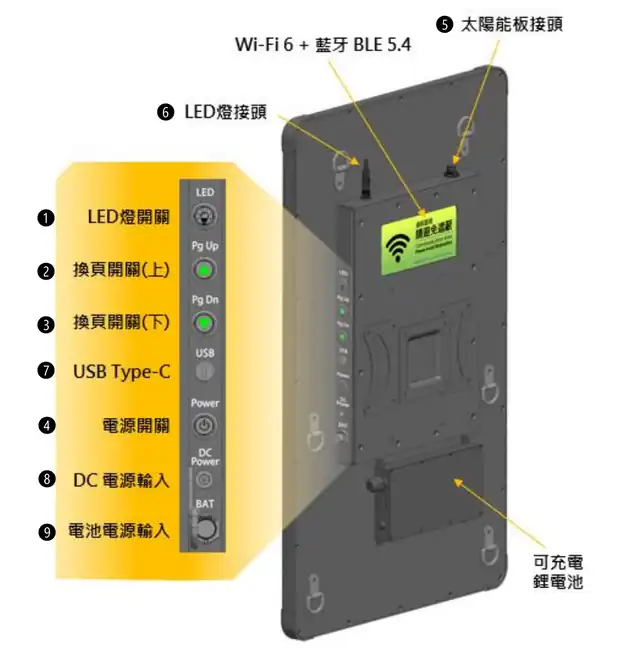
這款機型有兩顆綠色指示燈,就是機身側邊控制面板上「Pg Up」「Pg Dn」兩顆按鍵的燈(下圖亮綠色處):上方「Pg Up」是上一張鍵,下方「Pg Dn」是下一張鍵。大多數狀態下兩顆燈會同步變化:
| 狀態 | 燈號樣式 | 說明 |
|---|---|---|
| 待機 | 常亮 | 裝置正常待機中 |
| 刷新中 | 呼吸燈 | 面板正在刷新畫面,所需時間依機型而定(見下方補充說明) |
| 開機中 | 慢閃 | APP 正在啟動 |
| 休眠 | 熄滅 | 裝置已進入省電休眠 |
| 裝置忙碌 | 快閃 2 下 | 目前有其他操作正在進行,請稍候再試 |
| 操作失敗 | 快閃 3 下 | 刷圖失敗,或按鍵切圖時圖片庫沒有圖片,請查看系統日誌 |
| 原廠重置中 | 持續快閃 | 按鍵已按住 3 秒以上,繼續按滿 40 秒會原廠重置,放開即可取消 |
按下上一張/下一張切換鍵時,只有對應那一顆燈會呼吸,另一顆保持熄滅,方便你確認按到的是哪一鍵:
| 按鍵 | 燈號樣式 | 說明 |
|---|---|---|
| 上一張 | 上方「Pg Up」燈呼吸 | 正在切換到上一張圖片 |
| 下一張 | 下方「Pg Dn」燈呼吸 | 正在切換到下一張圖片 |
全彩指示燈
適用版本
管理程式 1.9.0 版以上適用。
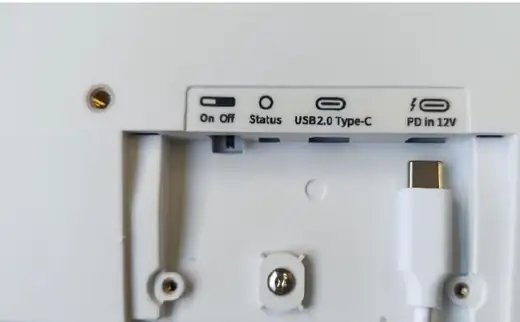
13.3 吋的指示燈在機身背面的接頭旁,標示「Status」的位置。
| 狀態 | 燈號顏色 / 樣式 | 說明 |
|---|---|---|
| 待機 | 綠色常亮 | 裝置正常待機中 |
| 刷新中 | 藍色閃爍 | 面板正在刷新畫面,約 6 秒 |
| 開機中 | 白色慢閃 | APP 正在啟動 |
| 休眠 | 熄滅 | 裝置已進入省電休眠 |
| 裝置忙碌 | 橘色快閃 2 下 | 目前有其他操作正在進行,請稍候再試 |
| 操作失敗 | 紅色快閃 3 下 | 刷圖失敗,或按鍵切圖時圖片庫沒有圖片,請查看系統日誌 |
| 原廠重置倒數 | 紅色持續快閃 | 按鍵已按住 3 秒以上,繼續按滿 40 秒會原廠重置,放開即可取消 |
| 原廠重置中 | 紅色恆亮 | 正在執行原廠重置,請勿斷電 |
補充說明
- 「裝置忙碌」與「操作失敗」是一次性提示,閃完後會回到原本的狀態(通常是待機)。
- 刷新時間依機型與刷新模式而異,例如 13.3 吋約 6 秒、27.6 吋約 16 秒、32 吋約 20 秒。
- 用按鍵手勢清除畫面或顯示 QR Code 時,雙單色燈機型是兩顆燈一起呼吸;只有按一下切換上一張/下一張時,才會只亮被按的那一側。
- 軟體更新(OTA)期間,管理程式會暫時停止,燈號會熄滅;更新完成、程式重新啟動時會顯示「開機中」的閃爍。
- 「開機中」在 APP 啟動完成時就會結束、轉為待機;關閉開機畫面的裝置也一樣,不會一直停在「開機中」。
- 用實體按鍵或簡報筆換頁時,上一張還在刷新不會顯示「裝置忙碌」,而是依「換頁時」設定中止目前刷新或等待完成,詳見實體按鍵與手勢。
- 原廠重置倒數的說明請見實體按鍵與手勢。
- 沒有指示燈的機型(站牌框機型:13.3/24.8/27.6/32 吋)以上所有狀態都不會顯示,請改看管理介面。