
照片集
導覽路徑:主選單 → 照片集
照片集是「一組有順序的圖片清單」。輪播排程換圖、實體按鍵切換圖片,都是依照片集裡的順序一張接一張走。圖片本身存放在圖片庫,照片集只記錄「用了哪些圖、排第幾張」。
畫面上的用語
管理介面各處都稱為「照片集」。舊版的排程卡片與按鍵設定有些地方寫「圖片集」,指的是同一個東西。
照片集與圖片庫的關係
| 項目 | 說明 |
|---|---|
| 一張圖可以放進多個照片集 | 可以。例如同一張公告圖同時放進「平日」和「假日」兩個照片集 |
| 同一張圖在同一個照片集出現兩次 | 不行。加入時已經在照片集裡的圖片會被略過,選圖畫面上也不能再點選 |
| 從照片集移除圖片 | 只是移出清單,圖片仍留在圖片庫 |
| 刪除整個照片集 | 只刪除清單本身,圖片仍留在圖片庫 |
| 在圖片庫刪除一張圖片 | 這張圖會自動從所有照片集中移除 |
| 照片集數量、每個照片集的圖片數量 | 軟體沒有設定上限,實際受裝置儲存空間限制 |
| 照片集名稱 | 必填,最多 100 個字;名稱可以重複(建議不要重複,避免排程選錯) |
照片集列表
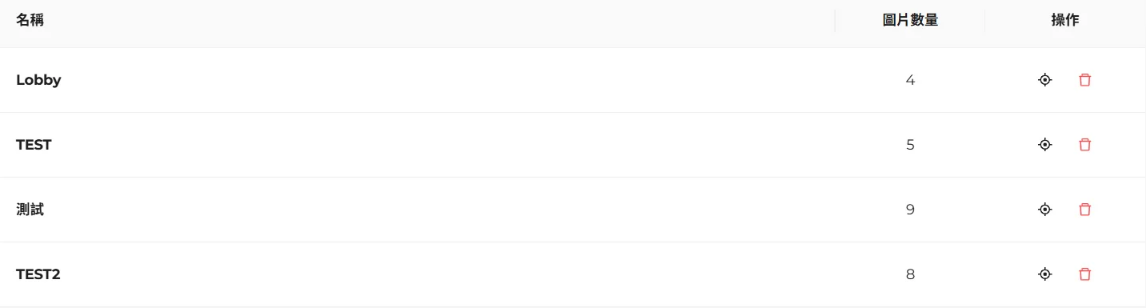
進入「照片集」會看到所有照片集,依建立時間由新到舊排列。
| 欄位 | 說明 |
|---|---|
| 名稱 | 照片集名稱 |
| 圖片數量 | 目前放了幾張圖片 |
| 操作 | 兩個按鈕:瞄準圖示(按鍵切換綁定)、垃圾桶(刪除) |
- 點整列即可進入該照片集的管理畫面(列表上沒有獨立的「管理」按鈕)。
- 手機寬度下,右上角的「新增照片集」只顯示 + 圖示。
瞄準圖示:設為按鍵切換的照片集
裝置上的「上一張」「下一張」實體按鍵,預設是在整個圖片庫裡切換。按下某個照片集的瞄準圖示,就會把按鍵切換的範圍限定在這個照片集。
| 操作 | 畫面訊息 |
|---|---|
| 在未綁定的照片集按下瞄準圖示 | 已設定為按鍵切換的照片集 |
| 在已綁定的照片集(按鈕為主題色)再按一次 | 已取消按鍵綁定,改為切換整個圖片庫 |
| 儲存失敗 | 更新按鍵綁定失敗 |
同一時間只能綁定一個照片集;綁定另一個會自動取代原本的。同一項設定也可以在實體按鍵與手勢的「綁定的照片集」修改。
建立照片集
- 在照片集列表按右上角 新增照片集。
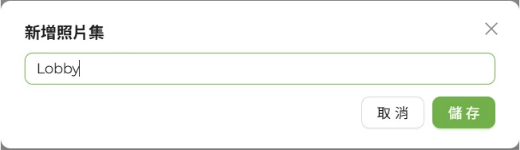
- 在「新增照片集」視窗輸入名稱(必填),按 儲存 或直接按 Enter。
- 建立成功後會出現「照片集建立成功」,系統自動進入這個照片集,並直接開啟選圖視窗。
- 勾選要放進來的圖片,按 新增 N 張。
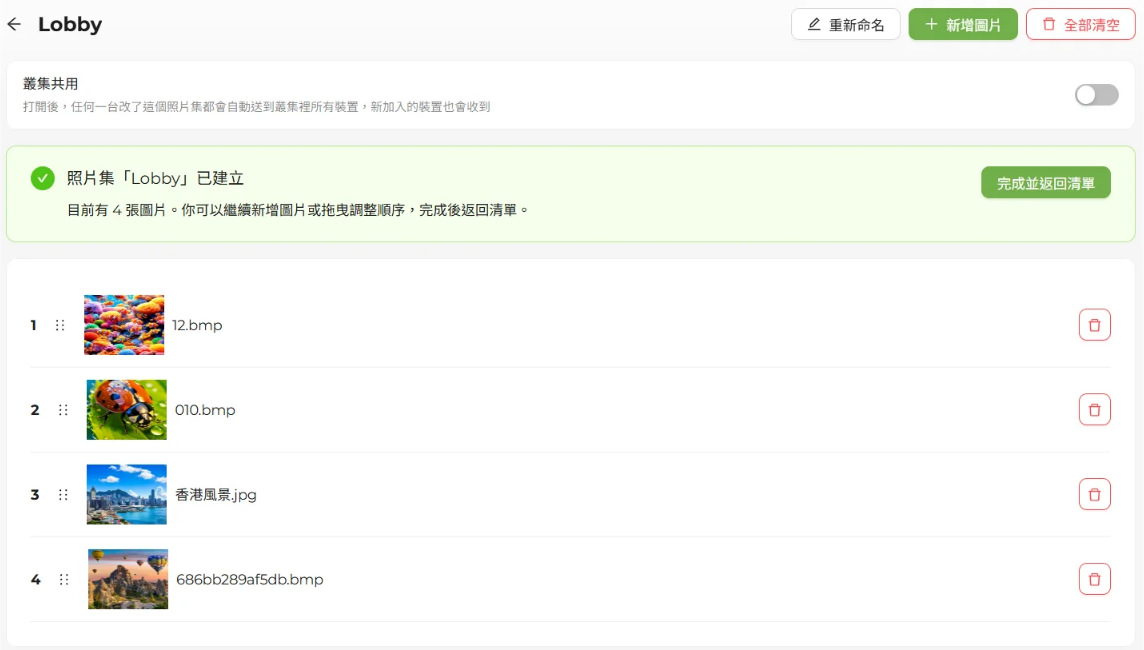
- 頁面頂端會顯示「照片集「名稱」已建立」的提示,說明目前有幾張圖片。確認順序無誤後按 完成並返回清單。

加入的順序就是點選的順序
選圖時每張縮圖上會顯示序號,代表你點選的順序;加入後就依這個順序接在照片集最後面。取消中間某一張,後面的序號會自動遞補。所以想要照特定順序播放,就依序點選即可,不用加入後再拖曳。
名稱必填
名稱留白(或只有空白字元)會出現「請輸入照片集名稱」,無法建立。名稱超過 100 字會出現「照片集建立失敗」。
簡報筆選單上的名稱
裝置螢幕的字型只收了部分文字。名稱裡有螢幕畫不出來的字時,輸入名稱時會提示「裝置螢幕的字型只收了部分文字,這個名稱有字畫不出來,簡報筆選單上會顯示成「照片集 N」。」詳見簡報筆選單。
另外,建立輪播排程時也可以在排程表單裡就地建立照片集,不用先離開排程頁,詳見輪播排程。
管理照片集內的圖片
點選列表中的照片集進入管理畫面。標題是照片集名稱,左上角的返回箭頭可回到列表。
右上角按鈕:
| 按鈕 | 用途 |
|---|---|
| 重新命名 | 開啟「編輯照片集」視窗修改名稱,成功顯示「照片集更新成功」 |
| 新增圖片 | 開啟「選擇要新增的圖片」視窗 |
| 全部清空 | 照片集有圖片時才會出現,一次移出所有圖片(圖片仍留在圖片庫) |
每張圖片一列,依序顯示:序號(從 1 開始)、拖曳把手、縮圖、原始檔名、紅色垃圾桶。照片集是空的時候會顯示「此照片集尚無圖片」。
新增圖片
- 按 新增圖片,開啟「選擇要新增的圖片」。
- 點選要加入的圖片。已經在照片集裡的圖片會標示出來且不能再選。
- 需要一次選很多張時,可勾選標題旁的 全選(只會選到還沒加入的圖片),再按一次 取消全選 可全部取消。
- 按 新增 N 張(沒有選任何圖片時按鈕不能按)。
- 成功顯示「成功新增 N 張圖片」,新圖片一律接在最後面。
圖片庫還沒有任何圖片時,視窗會顯示「圖片庫中沒有可用的圖片」,請先到圖片庫上傳。
調整播放順序
按住圖片左側的拖曳把手上下拖動即可調整順序(只能上下移動)。放開後立即生效,不需要另外儲存。
- 失敗時會顯示「排序失敗」,畫面會自動重新載入回到原本的順序。
- 順序調整立刻影響輪播排程與按鍵切換的下一張,不用重新設定排程。
- 在手機上請確實按住把手再拖,直接在列表上滑動只會捲動頁面。
移除單張圖片
- 按該圖片右側的紅色垃圾桶。
- 在「確認移除」視窗(確定要從照片集移除此圖片嗎?)按 移除。
- 成功顯示「成功移除 1 張圖片」。
圖片只是移出照片集,仍保留在圖片庫中。
全部清空
按 全部清空 → 在「確認清空」視窗按 清空,成功顯示「照片集已清空」。照片集本身與圖片庫裡的圖片都會保留。
刪除照片集
- 在照片集列表按該列的垃圾桶。
- 確認視窗:「確定要刪除此照片集嗎?(圖片本身不會被刪除)」,按 刪除。
- 成功顯示「照片集已刪除」。
刪除正在被排程使用的照片集
有排程或按鍵切換正在使用這個照片集時,確認視窗會一併提醒:
- 「以下排程正在使用此照片集,刪除後這些排程將不會換圖,需重新選擇照片集:」,並列出這些排程。
- 「此照片集是「按鍵切換」綁定的照片集,刪除後按鍵會改回在整個圖片庫切換。」
刪除後:
- 使用它的輪播排程不會被刪除,仍會照時間觸發,但因為沒有照片集,畫面不會換圖;排程卡片上會顯示「未選擇照片集」。
- 要讓排程恢復作用,請編輯該排程重新選擇照片集(「照片集」欄位是必填,不選無法儲存)。
- 按鍵切換會自動改回在整個圖片庫中切換。
照片集如何決定「下一張」
輪播排程與按鍵切換都依照片集的順序前進:
- 第一次使用時,從第一張開始。
- 之後每次前進到下一張。
- 走到最後一張之後,回到第一張繼續。
- 如果「目前這張」已經被移出照片集,下一次從第一張重新開始。
- 照片集只有一張圖時,每次都會重新刷同一張,看起來像「沒有換圖」。建議輪播用的照片集至少放兩張。
- 若輪播排程使用到空的照片集時,後續不會進行刷圖動作;若按鍵切換綁定到空的照片集時,會自動改回綁定到圖片庫。
- 更換照片集後,系統會先確認「目前這張」是否也在新的照片集裡:如果有,就接著換到它在新照片集中的下一張;如果沒有,就從新照片集的第一張開始。
常見問題
Q:照片集裡的順序跟圖片庫的順序有關嗎? 沒有。每個照片集各自有自己的順序,彼此互不影響。
Q:在排程表單按「編輯照片集」,回來後表單內容不見了? 「編輯照片集」會跳到照片集管理頁,離開排程頁,所以還沒儲存的排程表單不會保留。只想加圖的話,改按旁邊的「選擇圖片」,可以留在排程頁就地加入。
Q:刪了圖片庫裡的圖片,照片集需要手動整理嗎? 不需要,圖片會自動從所有照片集移除。