
實體按鍵與手勢
導覽路徑:設定 → 互動 → 按鍵觸發設定
裝置上有兩顆實體按鍵:上一張鍵與下一張鍵。除了切換圖片,還可以用手勢觸發清除畫面、顯示 QR Code、喚醒裝置,以及原廠重置。也可以接上簡報筆換頁。
按鍵位置
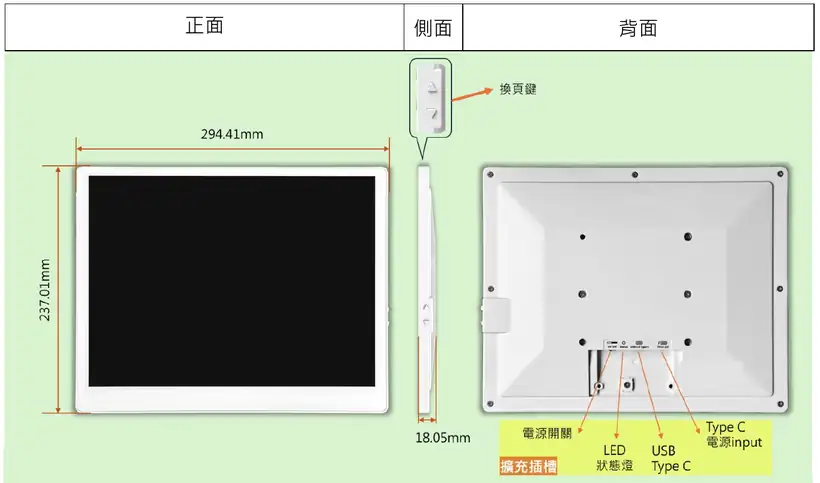
13.3 吋:兩顆按鍵在機身側面,也就是下圖「側面」標示「換頁鍵」的位置。上面那顆是上一張鍵,下面那顆是下一張鍵。
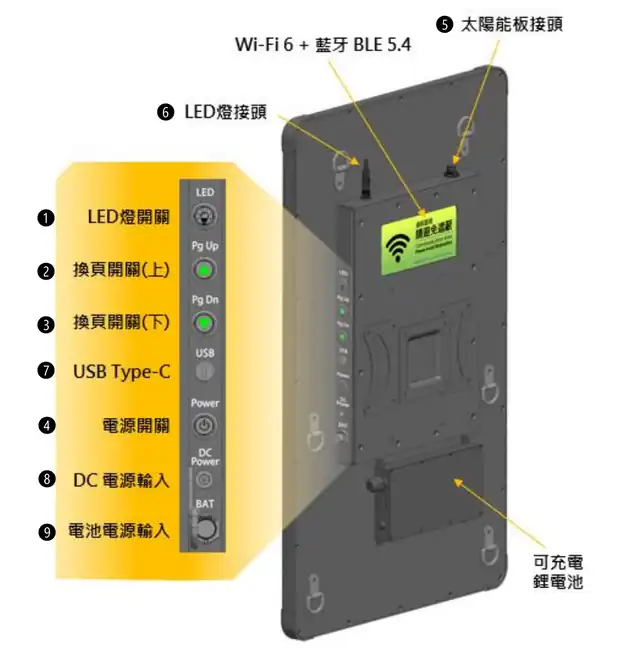
27.6 吋、32 吋:按鍵在機身側邊的控制面板上。「Pg Up」是上一張鍵,「Pg Dn」是下一張鍵。面板上的照明燈開關、電源開關和各個接頭,不屬於本頁的按鍵功能。
按鍵功能一覽
| 功能 | 預設操作 | 能否修改 |
|---|---|---|
| 切換到下一張 | 按一下「下一張鍵」 | 不可修改 |
| 切換到上一張 | 按一下「上一張鍵」 | 不可修改 |
| 清除畫面 | 任意鍵連按兩下(間隔需大於 0.3 秒) | 可修改 |
| 顯示 QR Code 開機畫面 | 任一鍵長按 1.5 秒 | 可修改 |
| 喚醒休眠中的裝置 | 按任一鍵 | 不可修改 |
| 原廠重置 | 任一鍵按住 40 秒 | 不可修改 |
長按與原廠重置是同一個手勢
「長按 1.5 秒顯示 QR Code」和「按住 40 秒原廠重置」都是按住一顆鍵不放,差別只在按多久。按下去之後依時間發生:
| 按住時間 | 發生什麼事 |
|---|---|
| 1.5 秒 | 開始刷新 QR Code 開機畫面(不用放開就會觸發) |
| 3 秒 | 狀態燈開始快速閃爍(全彩燈為紅色),進入原廠重置倒數 |
| 40 秒 | 恢復出廠設定,所有圖片、排程、設定都會被清除 |
叫出 QR Code 時,看到燈號開始刷新就放開
40 秒內任何時候放開都會取消原廠重置,已經開始的 QR Code 刷新不受影響。燈號開始快閃代表已進入倒數,請立刻放開。
- 「單鍵長按判定秒數」改成 3 秒以上時,會先看到原廠重置的快閃燈號,之後才刷 QR Code;這是正常的,放開即可。
- 另一顆鍵也按下時,原廠重置倒數取消。
- 原廠重置的完整說明見恢復出廠設定。
切換圖片
- 按一下「下一張鍵」或「上一張鍵」即可切換,最後一張的下一張會回到第一張。
- 按下後要等「連按兩下最大間隔」(預設 0.3 秒)確定你不是要連按兩下(間隔需大於 0.3 秒),才會開始切換。
- 兩次按鍵間隔太短(0.3 秒內)時,第二下會被忽略,避免誤觸。
- 切換時裝置會刷新面板(依機型與刷新模式而異,例如 13.3 吋約 6 秒、27.6 吋約 16 秒、32 吋約 20 秒)。上一張還在刷新就再按時,依簡報筆設定頁的「換頁時」處理(預設「立即切換」),詳見刷新中再按換頁。
- 雙單色燈機型切換時,只有被按的那一側燈會呼吸,讓你確認按到哪一顆鍵,詳見燈號。
按鍵切換範圍
| 設定 | 切換範圍 |
|---|---|
| 綁定的照片集:「無(切換整個圖片庫)」(預設) | 依圖片庫的順序切換所有圖片 |
| 綁定某個照片集 | 只在這個照片集裡依順序切換 |
- 綁定的照片集被刪除或是空的時,自動改回在整個圖片庫中切換。
- 圖片庫完全沒有圖片時,按鍵不會刷圖,狀態燈會快閃 3 下。
- 同一項設定也可以在照片集列表的瞄準圖示設定。
按鍵切圖與排程
按鍵切換後,輪播排程仍會照常運作,下一次排程時間到就會換成排程的圖片。
刷新中再按換頁
「簡報筆與實體按鍵換頁時,上一張還在刷新就按下一張要怎麼處理。「立即切換」會馬上中止目前的刷新、改刷新的一張(畫面上可能先留下一小部分新圖);「等待完成」會等目前的刷新做完,連按只保留最後一張。」
| 「換頁時」 | 上一張還在刷新時再按 |
|---|---|
| 立即切換(預設) | 馬上中止目前的刷新,改刷新的一張。畫面上可能先留下一小部分新圖,接著換成新的一張 |
| 等待完成 | 等目前的刷新做完再換。連按好幾下只保留最後一張 |
- 這個設定在「簡報筆」設定頁,實體按鍵與簡報筆共用。
- 面板正在刷新的不是換圖(例如刷新 QR Code、清除畫面)時,兩種設定都會等它做完再換,不會中止。
- 只有實體按鍵與簡報筆的換頁會這樣處理。輪播排程、在管理介面推圖、清除畫面與刷新 QR Code 手勢,在面板忙碌時仍然會被拒絕。
可自訂的手勢
清除畫面觸發設定
「設定觸發清除畫面的按鍵手勢」
刷新 QR Code 觸發設定
「設定觸發刷新 QR Code 開機畫面的按鍵手勢」
兩者都有以下兩個欄位:
| 欄位 | 選項 | 說明 |
|---|---|---|
| 觸發方式 | 雙鍵同時短按 | 兩顆鍵一起按下,1 秒內放開 |
| 雙鍵同時長按 | 兩顆鍵一起按住 1 秒 | |
| 同一按鍵連按兩下 | 同一顆鍵連按兩下,間隔時間需大於「連按兩下最大間隔」設定的時間 | |
| 單鍵長按 | 一顆鍵按住「單鍵長按判定秒數」 | |
| 適用按鍵 | 任一按鍵/上一張鍵/下一張鍵 | 觸發方式是雙鍵手勢時,此欄無法選擇 |
| 手勢 | 預設 |
|---|---|
| 清除畫面 | 同一按鍵連按兩下(間隔需大於 0.3 秒)、任一按鍵 |
| 刷新 QR Code | 單鍵長按、任一按鍵 |
手勢時間門檻
「調整判定「長按」與「連按兩下」的時間門檻」
| 設定 | 預設 | 範圍 |
|---|---|---|
| 單鍵長按判定秒數 | 1.5 秒 | 0.3~10 秒(每格 0.1) |
| 連按兩下最大間隔 | 300 毫秒 | 100~1000 毫秒(每格 50) |
「連按兩下最大間隔」實際上是最小間隔
畫面上的名稱寫「最大間隔」,但實際是兩次按鍵之間的最小間隔:兩下之間要超過這個時間(預設 0.3 秒)才算連按兩下。這裡的間隔是指從第一下放開,到第二下按下之間的時間。
- 「雙鍵同時長按」固定是 1 秒,不受「單鍵長按判定秒數」影響。
- 「連按兩下最大間隔」同時決定按一下切換圖片要等多久才開始:設得越長,單按切圖的反應就越慢。
儲存與生效
- 下拉選單改變後立即儲存;兩個數字欄位在離開輸入框時儲存。
- 成功顯示「設定已儲存」,立即生效,不需要重新開機。
- 清除畫面與 QR Code 設成會互相衝突的手勢時(例如兩個都是「任一按鍵連按兩下」,間隔需大於 0.3 秒),系統會自動調整另一邊,並提示「手勢範圍重疊,已自動調整另一邊的設定以避免衝突」。
原廠重置(按住 40 秒)
任一顆按鍵持續按住 40 秒,會執行原廠重置,清除所有圖片、照片集、排程與設定。
| 按住時間 | 狀態燈 | 說明 |
|---|---|---|
| 0~3 秒 | (依當下狀態) | 若手勢設定為單鍵長按,1.5 秒時會觸發刷新 QR Code |
| 3 秒 | 開始快速閃爍(全彩燈為紅色快閃) | 進入原廠重置倒數 |
| 40 秒 | 恆亮(全彩燈為紅色恆亮) | 開始原廠重置,請勿斷電 |
- 在 40 秒內放開按鍵,或另一顆鍵也按下,即可取消,燈號會恢復正常。
- 沒有指示燈的機型(站牌框機型:13.3/24.8/27.6/32 吋)同樣可以用按鍵重置,但沒有燈號提示。
- 重置清除與保留的範圍,請見恢復出廠設定。
長按顯示 QR Code 後請放開
預設「長按 1.5 秒顯示 QR Code」與「按住 40 秒原廠重置」使用同一種操作。長按叫出 QR Code 後請立刻放開,不要一直按住。看到狀態燈開始快速閃爍,代表已進入原廠重置倒數,請馬上放開。
喚醒
裝置休眠時,按任一顆實體按鍵即可喚醒,詳見休眠與喚醒。
常見問題
Q:按鍵沒反應?
- 用清除畫面或 QR Code 手勢時面板正在刷新:狀態燈快閃 2 下,等刷新完成再按。(換頁不會被拒絕,見刷新中再按換頁。)
- 圖片庫沒有圖片:狀態燈快閃 3 下,請先上傳圖片。
- 裝置在休眠:第一下是喚醒,醒來後再操作。
- 以上都不是:請重新開機;仍無反應請聯絡技術支援。
Q:按一下要等一下才換圖? 系統要先確認你不是在「連按兩下」(間隔需大於 0.3 秒),會等「連按兩下最大間隔」(預設 0.3 秒)後才開始。之後面板刷新本身也需要一段時間(依機型與刷新模式而異,例如 13.3 吋約 6 秒、27.6 吋約 16 秒、32 吋約 20 秒)。
Q:清除畫面或 QR Code 手勢怎麼按都沒反應? 請到按鍵觸發設定確認目前的觸發方式與適用按鍵,舊版的固定手勢可能已經被改掉了。