
1. 認識你的看板
開始操作前,先認識看板上會用到的幾個地方。
看板的畫面
- 看板使用膽固醇液晶,換好圖之後,就算不通電,畫面也會一直保留。
- 換一張圖需要一點時間(依機型約 6~20 秒),換圖時看到畫面慢慢變化是正常的。
- 適合顯示公告、海報這類靜態圖片,不能播放影片或動畫。
實體按鍵
看板上有兩顆按鍵:上一張、下一張。
| 怎麼按 | 會發生什麼事 |
|---|---|
| 按一下 | 換到上一張/下一張圖 |
| 看板在休眠時按一下 | 叫醒看板 |
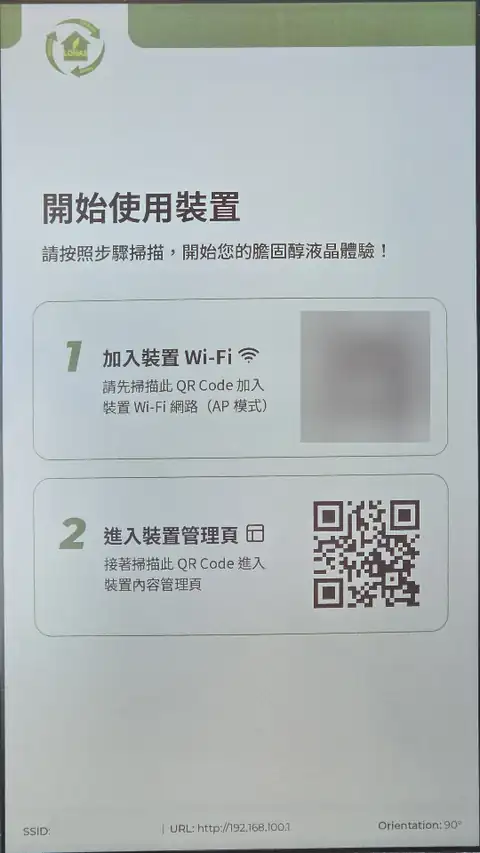
| 按住約 1.5 秒 | 顯示連線用的 QR Code 畫面(看到後請立刻放開) |
不要一直按住按鍵
一直按住按鍵 40 秒,會清除看板上所有的圖片和設定(原廠重置)。按住叫出 QR Code 後請立刻放開;如果看到燈號開始快速閃爍,也請馬上放開。
狀態燈
有狀態燈的機型,可以從燈號知道看板現在在做什麼。下表是兩顆單色燈的機型;13.3 吋白色是用燈的顏色來區分,請見燈號說明。
| 燈號 | 意思 |
|---|---|
| 一直亮著 | 正常待機 |
| 慢速閃爍 | 正在換圖,或正在開機 |
| 快速閃 2~3 下 | 剛才的操作沒有成功,請稍等再試一次 |
| 熄滅 | 休眠中,按一下按鍵就會醒來 |
站牌框機型沒有狀態燈,請直接看管理畫面。
開機畫面
看板開機後,畫面上會出現兩個 QR Code,下一步連線時就會用到。
下一步:2. 用手機連上看板