
Appearance
快速上手與連線
導覽路徑:設備開機 → 連接設備熱點 → 開啟控制頁面
- 接上設備所需電源並開機。若設備原由 CMS 管理,先由管理者確認已切換為單機模式。
- 依開機畫面的步驟 1 掃描 Wi-Fi QR Code 加入裝置熱點,再依步驟 2 掃描管理頁 QR Code。也可手動輸入設備顯示的網址。AP 模式常用
http://192.168.100.1;其他網路位址依設備而異。 - 確認可看到「圖片顯示」等導覽項目,並等待圖片庫載入完成。首次建立排程前,先檢查「設定 → 時間設定」。
- 未顯示 QR Code 時,依「設定 → 按鍵觸發設定」所配置的手勢操作。開機是否顯示 QR Code 由「開機畫面」開關決定。
注意
上下鍵手勢可以自訂,不能一律假設為「同時長按超過 1 秒」。熱點連線可能沒有網際網路,控制頁面仍可透過區域網路使用。
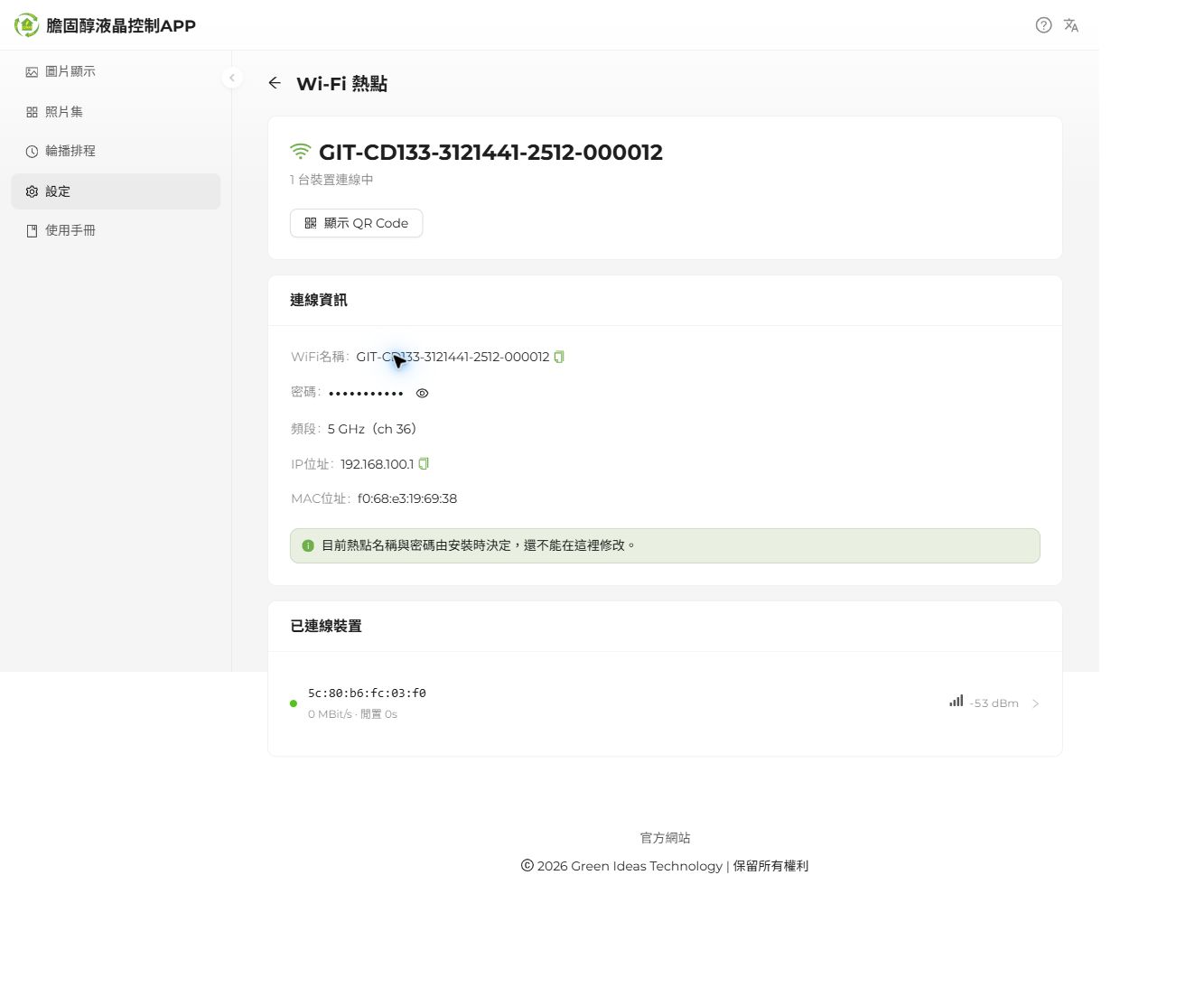
開機連線畫面
橫式 1024 × 768 與直式 1080 × 1920 的版型均依序引導使用者加入 Wi-Fi,再開啟設備管理頁。請使用手機相機或系統 QR Code 掃描器掃描實際設備上的碼。
後附兩張為版型示意,QR Code 區塊是預留位置,不能用來連線。實際設備會在相應位置呈現連線資訊。
設定英文開機畫面
到「設定 → 開機畫面 → 畫面顯示語言」選擇 English。此設定在下次顯示開機畫面時生效;只切換網頁右上角語言不會改變設備螢幕語言。英文內容由設備直接渲染。
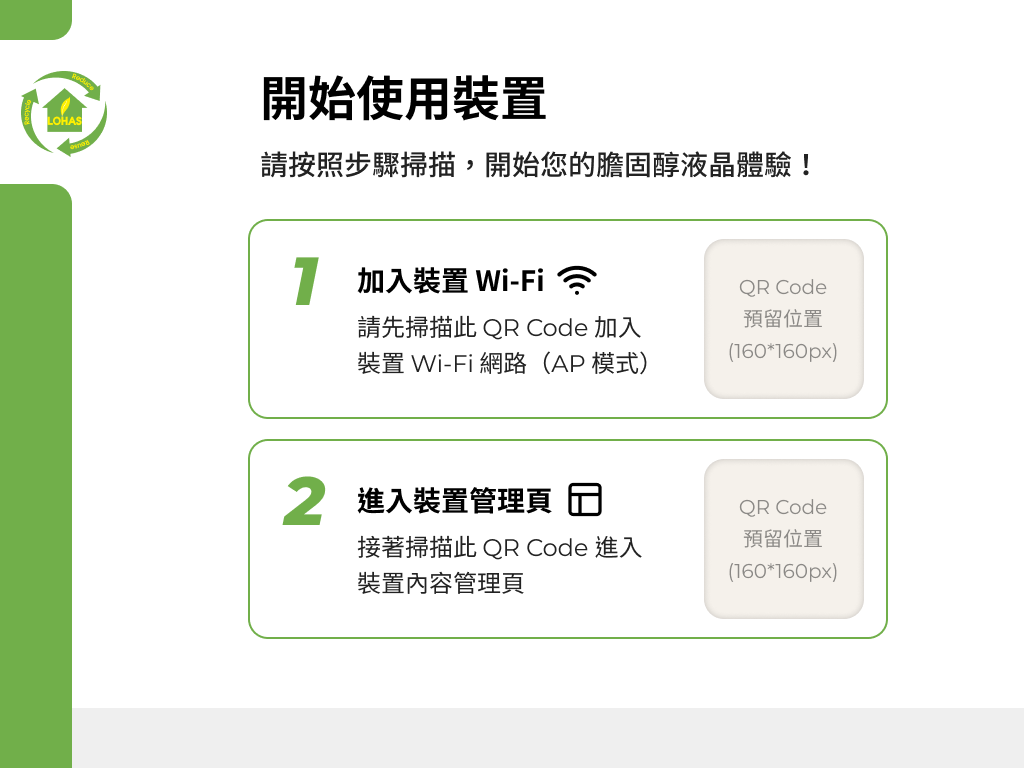
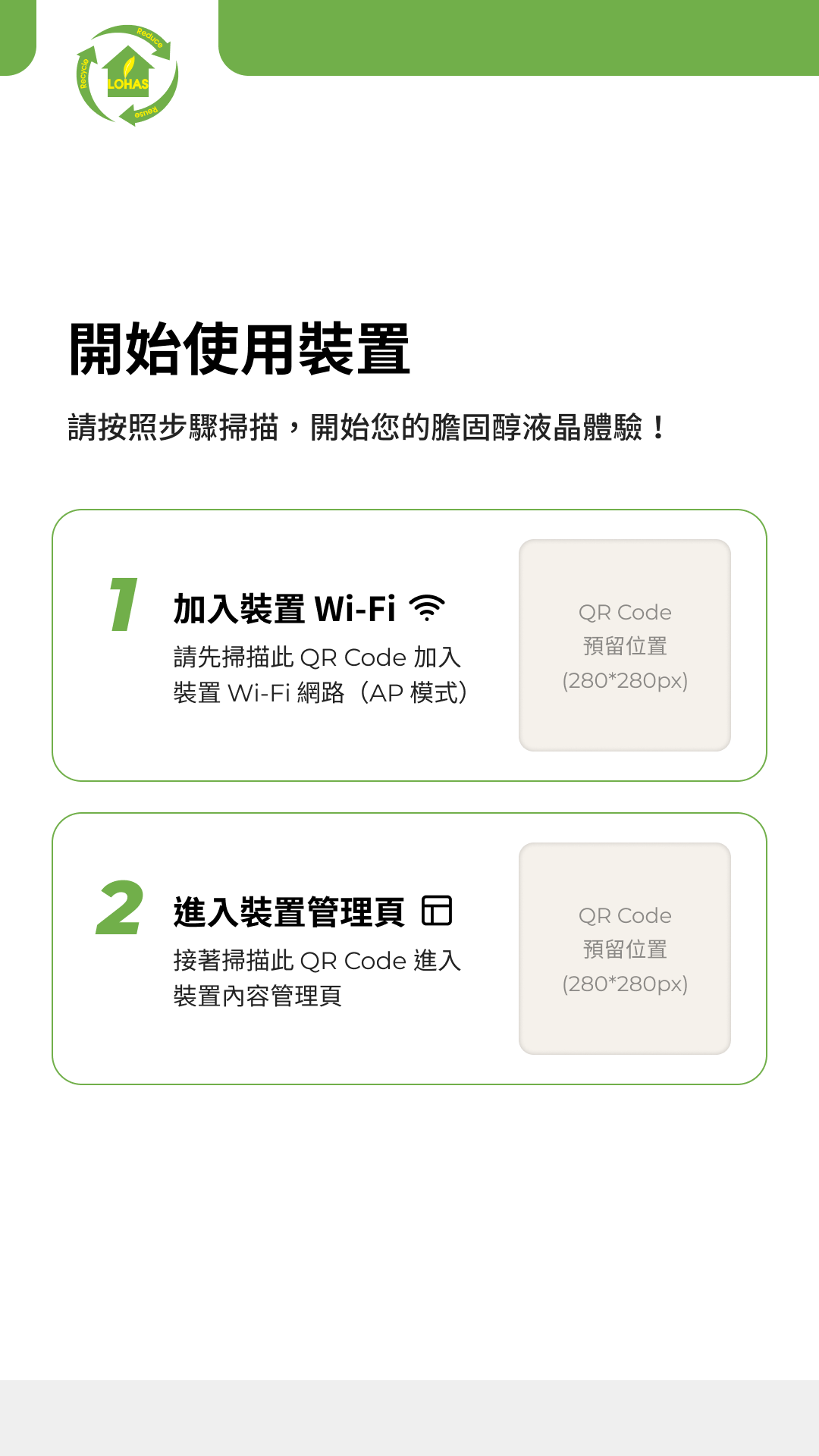
QR Code 區域為預留位置,請掃描設備實際顯示的碼。