
4. 自動で画像を切り替える
「画像セット」と「スケジュール」を設定すると、デバイスが決まった時間に自動で画像を切り替えます。毎回手で操作する必要はありません。
ステップ 1:デバイスの時刻を確認する
スケジュールはデバイスの時刻で動くため、まず時刻が正しいか確認してください。
- 左側のメニューで 設定 → 時刻設定 を押します。
- ローカル時刻を同期 を押して、スマートフォンの時刻でデバイスを合わせます。ボタンがグレーの場合は、先に NTP 自動同期をオフにしてください。
- 設定が終わったらこのページから移動してください(このページを開いたままだと、デバイスはスリープできません)。
ステップ 2:画像セットを作る
画像セットとは「どの画像を、どの順番で表示するか」のことです。
- 左側のメニューで 画像セット → セット作成 を押します。
- 名前を入力して(例:「ロビー」)→ 保存 を押します。
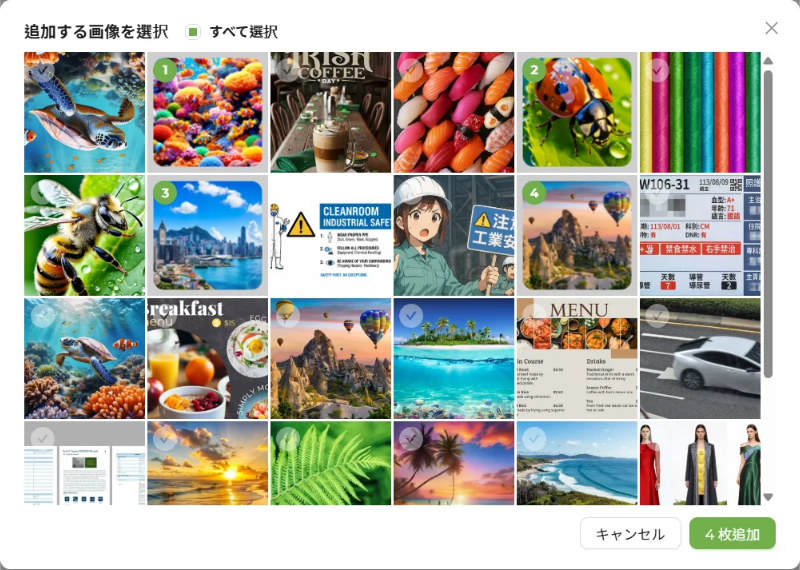
- 画像選択画面が自動で開きます。表示したい順番で画像を押して → N 枚追加 を押します。
- 順番を確認したら、完了して一覧に戻る を押します。
ステップ 3:スケジュールを作る
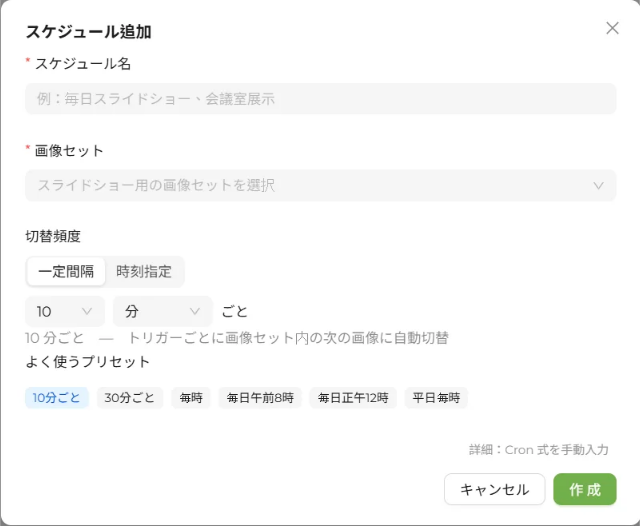
- 左側のメニューで スケジュール → スケジュール追加 を押します。
- スケジュール名を入力し、先ほど作った画像セットを選びます。
- 切替頻度は、まず既定の「一定間隔:10分ごと」のままで大丈夫です。
- 作成 を押します。
スケジュールは次の時刻(例:9:10、9:20……)から画像の切り替えを始めます。カードのカウントダウンで、あとどれくらいかわかります。
ちょっとしたコツ
- 画像セットには2 枚以上の画像を入れてください。1 枚だけだと、毎回同じ画像を表示し直すだけになります。
- すぐに結果を見たいときは、前のステップの方法で先に手動で 1 枚表示できます。
- 画像を頻繁に切り替える必要はありません。一般的には 10 分以上の間隔をおすすめします。
詳しくはこちら:画像セット、スケジュール、切替頻度の設定の詳細、時刻、タイムゾーン、時刻合わせ